Win11 Android子系统的键盘映射功能解析
Windows 11引入了Android子系统,为用户提供了一种全新的体验,能够在电脑上运行Android应用。这一新特性不仅丰富了使用场景,还为游戏和日常应用带来了更大的便利。而对于许多用户而言,如何高效地使用键盘来操作这些应用成为一个重要话题。
为何需要键盘映射
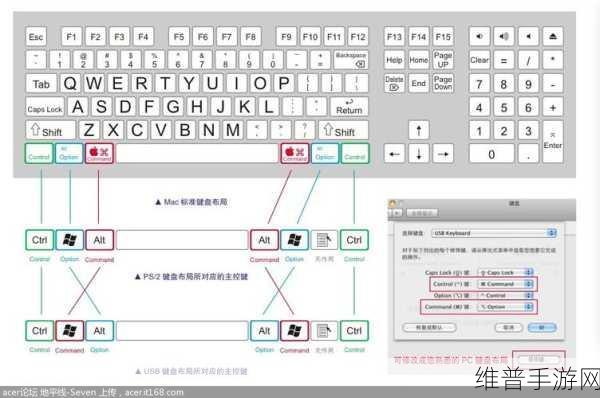
触控屏幕虽然便捷,但在某些情况下并不总是最佳选择。尤其是在玩大型手机游戏或进行复杂操作时,用鼠标和键盘能提供更精确的控制。因此,对安卓应用进行有效的键盘映射,就显得尤为关键。通过合理配置,可以大幅提升工作效率与游戏乐趣。
设置过程简述
打开Windows 11中的“开始”菜单,然后访问“设置”,接着找到“时间与语言”。进入后,有一个选项名为“语言”,可以添加所需语言包。在确认更新后,从Microsoft Store下载相关工具,这通常包括ADB(Android Debug Bridge)等必要组件。一旦完成安装,即可对各种安卓应用进行自定义按键配置。
常用快捷方式推荐
KVM(Keyboard, Video, Mouse)切换器以及传统热key非常方便,也有助于提高响应速度。例如,在一些热门手游中,通过将攻击、跳跃和移动命令绑定到特定的字母或者数字上,可以实现快速反应。此外,对于办公类软件,比如Notion或Evernote,将复制粘贴等基础操作分配至易记的位置,也是非常实用的方法。
个性化映射的重要性
No two users use their devices in exactly the same way,因此,每个人都应该根据自己的需求调整布局。有的人习惯左手掌握WASD区域,而另一些人可能偏向方向箭头。在这一过程中,多尝试几次不同设定,实现最适合自己的那一套方案,是相当重要的一步。同时,多数软件允许导出已保存的配置文件,以便今后轻松恢复,不必每次重新设置,提高了便利性。
跨平台兼容思考
Xinput接口及DirectInput支持也让部分外设如手柄能顺利连接至安卓环境下。这意味着玩家无需担心因为设备差异而影响整体性能,同时也使得输入法管理更加灵活。然而,需要注意的是,并非所有Android应用均完全支持此类硬件,因此挑选优质的软件依然不可忽视。
A/B测试以优化效果
A/B测试是一种用于比较两种版本的方法,它同样适用于检测不同按键组合下用户表现。如果条件许可,可以记录不同模式导致的信息传递延迟,以及对应反馈率,从而找出最符合自己风格且具有最高效率的数据链条。有助于不断改进自身操作逻辑,让每一次点击都有其意义所在.