Windows 10一键清理垃圾的自动化方案
一、Windows 10系统简介
Windows 10作为微软推出的重要操作系统,具有友好的用户界面和丰富的功能。然而,日常使用过程中产生的大量临时文件和缓存会影响系统性能。定期清理这些无用数据显得尤为重要。
二、一键清理脚本概述
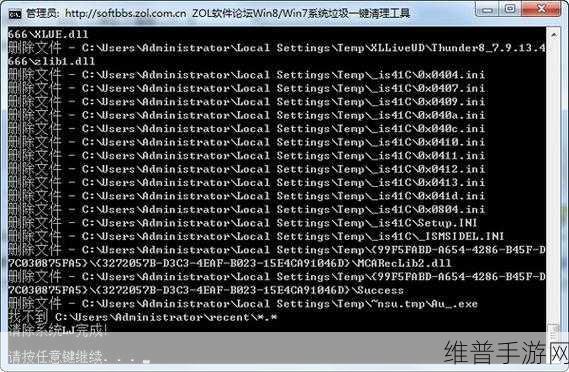
通过编写BAT(批处理)脚本,可以实现对计算机中冗余文件的一键清理。这种方法不仅简便,还能节省时间,提高工作效率。本文将详细介绍如何创建及运行这样的脚本,以达到最佳效果。
三、准备工作
在开始之前,需要确保拥有管理员权限,同时建议备份重要数据以防意外情况发生。此外,对CMD命令有一定了解将帮助更好地理解接下来的步骤。
四、基本的BAT脚本内容
以下是一个简单的一键清理垃圾的批处理代码示例:
@echo off

echo 正在进行系统优化...

del /s /q %temp%\*

del /s /q C:\Windows\Temp\*

rd /s /q "C:\Users\퇧ame%\AppData\Local\Microsoft\Windows\INetCache"

rd /s /q "C:\Users\퇧ame%\AppData\LocalLow\Mozilla\Session Store"

cleanmgr.exe/sagerun:1

echo 优化完成!

pause >nul
该代码片段执行了几个关键操作:删除临时文件夹中的所有文件,以及调用“磁盘清理”工具来进一步释放空间。每个部分都有其独特作用,通过组合能够全面提升硬盘利用率。
五、保存与运行BAT文件的方法
创建完上述代码后,将其粘贴到记事本中,并选择“另存为”,设置扩展名为.bat即可。在需要执行的时候,只需右击该文件并选择“以管理员身份运行”。这样就可以快速启动一系列自动化任务,全过程无需手动干预,无论何时都可轻松维护电脑健康状态。
六、自定义参数调整
根据个人需求,可以对上面的基本模板做相应修改。例如,如果某些目录不想被删去或者希望添加自定义路径,这些均可通过增加或改动相关语句达成目标。对于经常访问的软件缓存,也可以考虑加入对应目录进行强制删除,从而保持软件运行流畅性。
同时,可借助环境变量如퇩rofile%等,使得程序更加灵活适配不同用户配置,实现更广泛应用场景覆盖能力。不必担心硬编码带来的局限性,增强了通用性与实用性!
七、安全注意事项
虽然这个批处理方式十分高效,但仍需关注安全问题。在编辑任何涉及删除命令的脚本前,请确保不要误删重要的数据。同时,不要随意下载网络上的未知源码,以免感染病毒或恶意软件。另外,在每次升级或变更系统设置后,都应该重新检查此类自动化工具是否依旧有效且安全可靠。
八、有趣的小技巧
为了提高体验感,可以给BAT 文件加上图标,使之看起来像专业软件;还可以设定快捷方式放置于桌面,让你的朋友也能享受到这一便利服务。而且,为了避免频繁重复使用以后忘记流程,更易读性的注释也是一种很不错的方法——即使他人查看也能明白各个部分所承担职责,这是良好的编程习惯之一哦!
常见问答
Q:如何确认我的机器已成功完成一次全方位检测? A:观察控制台输出信息,如"优化完成!"字样,表明整个过程顺利结束。同时,你还可以查看回收站内是否存在新的项目,一般来说,该位置不会再残留大量冗余材料。
Q:如果发现错误,有没有撤回措施? A:由于大多数删除操作不可恢复,因此请务必谨慎。一旦实施,需要提前做好数据备份。如果确实遇到了丢失,可尝试通过一些第三方恢复工具找回遗失内容,不过成功概率较低,要视具体情况而定。
参考文献:
- 《掌握 BAT 脚本 编程》
- 《深入浅出 Windows 系统管理》







