惠普设备管理器中的SD卡驱动解析
SD卡的基本概述
SD卡(Secure Digital Card)是一种广泛使用的存储介质,常见于相机、手机和其他电子设备中。其便携性与大容量优势使得许多用户选择将其用于数据传输及备份。
惠普设备管理器简介
惠普设备管理器是针对惠普产品的一款实用软件,用以简化硬件识别与驱动程序更新过程。这款工具能够帮助用户轻松管理连接到计算机上的各种外部设备,包括SD卡。
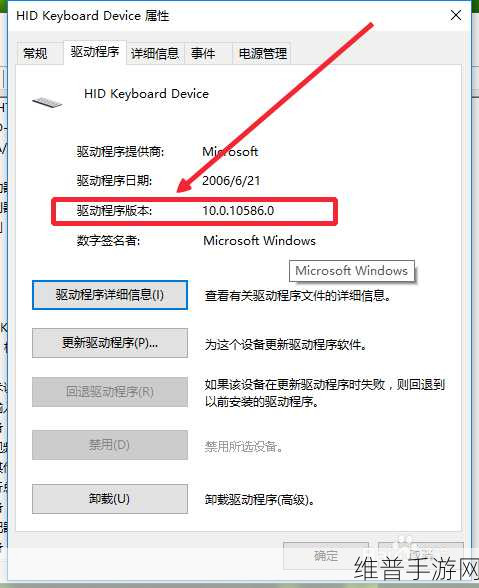
如何通过惠普设备管理器查看SD卡状态
打开惠普设备管理器后,可以在界面的列表中找到已连接的SD卡。在该部分,系统会显示出关于该存储媒介的信息,例如型号、可用空间以及文件系统格式等。如果发现无法识别或出现故障信息,需要进一步检查驱动程序是否需要更新。
更新和安装SD卡驱动的重要性
保持最新版本的驱动程序对于确保最佳性能至关重要。不合适或过时的驱动可能导致读写速度缓慢,甚至不能正常工作。定期通过惠普设备管理器进行检查可以避免这些问题,提高整体操作体验。
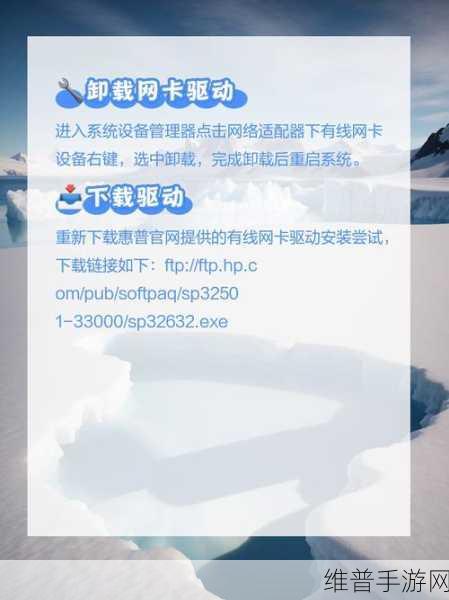
驱动更新步骤:
- 在主菜单中导航到“我的电脑”。
- 右击选取“属性”,进入“硬件”标签页。
- 找寻对应的SD card(如有多个插槽,则需逐一确认)。
- 点击右键并选择“更新驱动”。
及时应用所有建议的新版本,有助于增强兼容性,并修复潜在漏洞,从而提升安全性和稳定性。
常见问题与解决方案
使用过程中可能遇到一些常见的问题,如读取失败、格式错误等。这些情况通常涉及以下几个方面:
存储位置不当:
若未正确插入或者接触不良,会造成无法识别,因此应确保物理连接完好无损。此外,还可以尝试更换一个插槽,以排除接口故障带来的影响。
文件系统错误:
如果对某个特定存储区进行了频繁的数据删改,这样可能导致文件系统损坏。在这种情况下,可借助专业的软件来恢复丢失的数据,但最有效的方法还是提前做好备份策略,以免数据意外丢失。
驱动力量不足:
老旧或者不匹配的操作系统也可能阻碍新型存储技术发挥作用。因此,在必要时,考虑升级相关组件也是一种长远之计。同时,要保证电源供应充足,以防因供电不足引发异常现象发生。
数据保护技巧
为了保障个人资料安全,应采取积极措施。而SSD则具备较高抗振能力,同时支持快速载入,大幅缩短等待时间;同时,对敏感内容加密保存,将能减少泄露风险。但即使如此,也必须养成定期检测及维护习惯,这是实现长期可靠性的关键所在。当然,不同品牌间存在差异,因此选购前要详细了解各自特点,以及如何最大限度地延长其生命周期。这包括购买原装配件,而非廉价替代品,因为质量直接关系着最终效果表现 。
提升读写效率的小窍门
为提高操作流畅度,一般推荐采用UHS-I/UHS-II标准以上等级,让数据交换更加迅速。有条件的话,应尽量避免在闪烁红色灯光下拔掉USB线缆,因为这代表正在进行读写任务。另外,对于重要项目,最好再准备一块备用盘做双重保险,目前市面上此类产品愈显丰富,多数拥有先进设计理念,使人们更安心使用。当完成需求后,更记得合理退出,即从计算机卸载,再实体移走,这样才能真正做到万无一失 。
问答环节
Q: 如果安插了新的HDMI口但是没有反应,该怎么办?
A: 检查接头是否牢固,再次搜寻动态其它设 для минимизации неисправностей.
Q: 为何有时候我收到提示说空余空间不足,却明明还有很多可用容量?
A: 此情形多半是由于分区表混乱所致,通过专属修复工具即可得到改善.
参考文献:
《Windows 操作指南》
《HP 产品手册》







