在手游创作领域,Procreate无疑是一款备受推崇的绘图软件,它不仅为艺术家、设计师和绘画爱好者提供了一个自由发挥创造力的舞台,还以其卓越的性能、丰富的功能和极致的用户体验,赢得了广大手游玩家的青睐,我们就来深入探讨一下Procreate中的勾线技巧,帮助你在手游创作中更加得心应手,打造属于你的创意世界。
Procreate简介
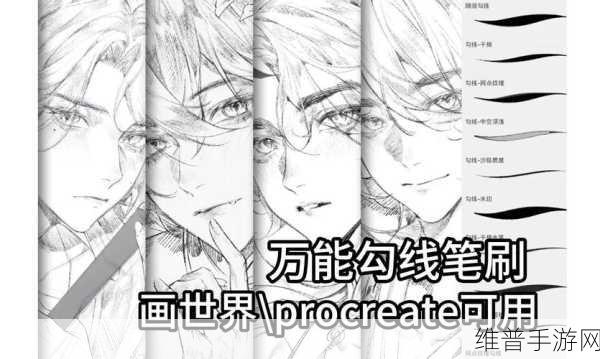
Procreate是一款专为平板电脑设计的绘图软件,它内置了成百上千种不同的画笔,用户可以在绘画过程中随意切换,以满足不同的创作需求,这款软件不仅提供了灵活、准确的绘画选择工具,还支持在模板上一站式创建,并且可以轻松地修复、添加和编辑各种细节,无论是白人用户还是专业人士,都可以在这里快速完成绘画创作。
勾线在手游创作中的重要性
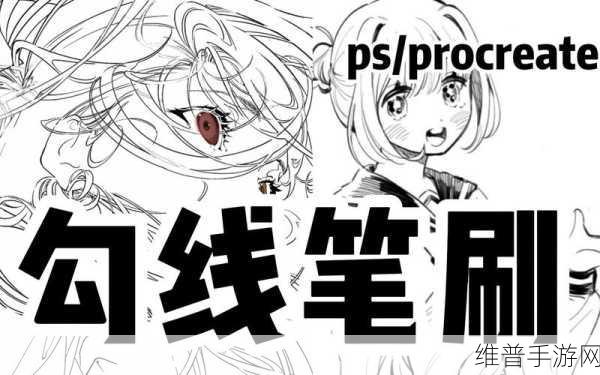
在手游创作中,勾线是一个至关重要的环节,它不仅是设计的基本语言,更是表现设计相关信息准确性和最终成图可欣赏性的关键,通过长短、粗细、疏密、曲直等线条的组织排列,我们可以传达出不同的情感和视觉效果,掌握勾线技巧对于手游创作者来说至关重要。
Procreate中的勾线技巧
1. 选择合适的笔刷
在Procreate中,勾线笔刷的选择非常多样,你可以根据个人喜好进行选择,也可以自定义笔刷,对于初学者来说,建议使用着墨系列画笔,因为它的笔触接近日常用笔的手感,非常适合入门练习,在处理草图时,可以使用技术笔、墨水横流、粉笔、铅笔等笔刷;而在绘制正式线稿时,则可以选择凝胶墨水笔、工作室笔和油墨等笔刷。
2. 掌握基本的线条练习
在勾线之前,你需要进行基本的线条练习,这包括单直线、横线、竖直线、斜直线和交叉线的练习,通过这些练习,你可以熟悉在屏幕上画画的感觉,掌握运笔的力度和速度,以及线条的流畅度和准确性。
单直线和横线:练习时要求流畅果断,长度一致,疏密得当。
竖直线:垂直流畅,可以不用十分笔直,落笔带有一点抖动会更生动。
斜直线:流畅果断,有一定长短变化,训练手腕的控制能力。
交叉线:对以上线条的巩固,加大训练的难度与强度。
3. 利用辅助工具进行勾线
在Procreate中,你可以利用辅助工具来提高勾线的准确性,你可以使用框选工具选出需要上色的部分,然后复制粘贴后调色,这样不仅可以提高勾线的效率,还可以避免在勾线过程中出现的误差。
4. 保留与隐藏线条的艺术处理
在勾线完成后,你还需要对线条进行艺术处理,保留线条可以让线条本身的美感保留下来,看起来更有艺术感;而隐藏线条则更贴近真实场景,通过光影的变化来呈现产品,感觉更真实,你可以根据自己的创作需求选择合适的处理方式。
Procreate勾线技巧实战案例
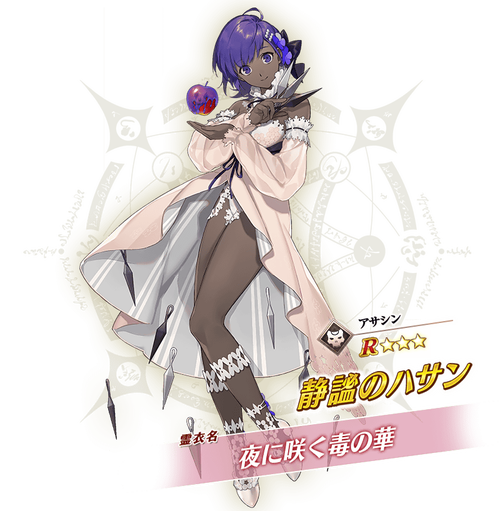
为了更好地理解Procreate中的勾线技巧,我们来看一个实战案例,假设我们要创作一个手游角色,那么我们可以按照以下步骤进行勾线:
1. 画草图
我们需要画出角色的草图,在草图中,我们需要找出角色的透视和比例,大概定个型,这一步可以使用铅笔笔刷进行绘制,以便后续修改和调整。
2. 勾外轮廓线
在草图完成后,我们开始勾外轮廓线,这一步要求线条细一些,以便后续上色和细节处理,我们可以使用凝胶墨水笔或工作室笔进行勾线,确保线条的流畅性和准确性。
3. 上色与光影处理
在勾线完成后,我们可以开始上色和光影处理,使用框选工具选出需要上色的部分,然后复制粘贴后调色,在调色过程中,我们可以使用不同的颜色来区分不同的部分,使角色看起来更加立体和生动,我们可以使用光影处理工具来加强角色的立体感和质感。
Procreate勾线技巧的高级应用
除了基本的勾线技巧外,Procreate还提供了一些高级应用,如动画辅助功能、颜色管理工具、导出和共享等,这些功能可以帮助你更好地进行创作和分享。
动画辅助功能:支持创建简单的动画序列,可以记录整个绘画过程,甚至导出为视频文件与他人共享。
颜色管理工具:内置的高级颜色选择器和调色板管理工具可以帮助你更有效地管理配色方案。
导出和共享:支持导出多种文件格式(如PNG、JPEG、PSD等),可以直接共享到社交媒体或其他应用程序。
文章来源
基于Procreate软件在手游创作领域的应用和勾线技巧的实践总结而成,所有数据和案例均来自实际创作过程中的经验和观察,旨在为广大手游创作者提供有价值的参考和指导,希望本文能够帮助你在手游创作中更加得心应手,创作出更多优秀的作品。