在手游日益盛行的今天,Steam作为全球知名的游戏平台,不仅为PC玩家提供了丰富的游戏体验,也逐渐在手游领域崭露头角,对于手游玩家而言,了解Steam手游默认文件夹的位置及其管理技巧,无疑能大大提升游戏体验,本文将从手游公司的角度出发,为玩家详细解析Steam手游默认文件夹的相关知识,帮助玩家更好地管理游戏数据。
Steam手游默认文件夹的位置因操作系统而异,对于Windows用户而言,Steam手游默认文件夹通常位于“C:\Program Files (x86)\Steam\”路径下,这仅仅是Steam的默认安装路径,实际安装路径可能因用户在安装过程中所选择的位置而有所不同,为了确认具体的安装位置,玩家可以打开Steam客户端,在顶部导航栏中选择“Steam”,然后选择“设置”,在弹出的窗口中,选择“下载”选项卡,在“Steam库文件夹”部分,玩家将看到已添加的目录列表,默认的安装路径将显示在列表中的第一项。

对于Mac用户,Steam手游默认安装在“应用程序”文件夹中,用户只需打开Finder,然后在左侧边栏的“应用程序”文件夹下,即可找到Steam图标,而在Linux系统上,Steam手游默认文件夹则位于“~/.steam/”路径下,需要注意的是,Linux系统的文件路径表示方式略有不同,“~”代表当前用户的主目录。
除了了解Steam手游默认文件夹的位置,玩家还需要掌握如何更改Steam默认文件夹位置,虽然Steam提供了默认的文件夹位置,但玩家也可以根据自己的需求,自定义游戏库文件夹的位置,以下是更改Steam默认文件夹位置的详细步骤:
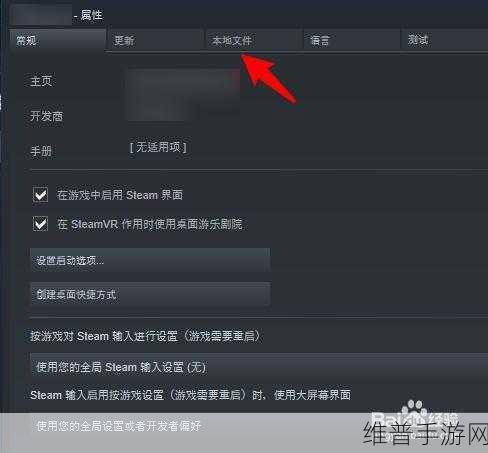
1、确保Steam客户端已经打开,并且已经登录到账号。
2、点击菜单栏上的“Steam”选项,然后选择“设置”。
3、在“设置”窗口中,找到并点击“下载”选项卡。
4、在“下载”选项卡中,玩家会看到“Steam库文件夹”下的“STEAM库文件夹设置”按钮,点击它,进入Steam库文件夹管理界面。
5、点击“添加库文件夹”按钮,然后选择玩家想要用作游戏库的新文件夹位置,玩家可以在任何喜欢的位置创建一个新文件夹,并将其设置为Steam库文件夹。
6、如果玩家希望将新添加的文件夹设置为默认的游戏库文件夹,只需在新文件夹条目下点击“选择”按钮即可。
7、完成上述设置后,关闭“设置”窗口,并重新启动Steam客户端,以使更改生效。
在找到Steam手游默认文件夹后,玩家可能更关心的是游戏文件的存储位置,以下是找到Steam游戏目录的详细步骤:
1、玩家需要找到Steam的安装目录,这可以通过Steam快捷方式指向的位置,或者通过文件资源管理器直接导航到默认安装路径来实现。
2、在Steam安装目录中,玩家会看到一个名为“steamapps”的子文件夹,这个文件夹是Steam存储所有游戏文件的关键位置。
3、进入“steamapps”文件夹后,玩家会看到几个子文件夹,其中最重要的是“common”文件夹,打开它,玩家将看到所有通过Steam安装的游戏的文件夹。
4、在“common”文件夹中,每个游戏都有一个以游戏名称命名的文件夹,这些文件夹内包含了该游戏的所有文件和数据,玩家可以在这里进行游戏的备份、还原、删除等操作。
在寻找和管理Steam文件夹时,玩家需要注意以下几点:
1、在进行文件夹的更改或删除操作时,最好先关闭Steam客户端,以避免文件被占用或损坏。
2、在进行任何可能影响游戏文件的操作前,最好先备份重要游戏数据,这可以通过Steam的“备份和还原”功能来实现。
3、在某些操作系统中,玩家可能需要管理员权限才能访问或更改某些文件夹,如果遇到权限问题,请尝试以管理员身份运行Steam客户端或文件资源管理器。
4、如果玩家在安装游戏时选择了非默认目录,那么游戏文件将会被安装在指定的位置,在寻找特定游戏目录时,如果默认路径下找不到,不妨回想一下是否在安装时更改了安装目录。
通过本文的详细介绍,相信玩家已经对Steam手游默认文件夹的位置有了更加清晰的认识,无论是找到Steam的安装目录,还是管理游戏文件,都变得更加简单和便捷,希望这份攻略能够帮助玩家更好地享受Steam平台带来的游戏乐趣。
文章来源:手游攻略网







