本文目录导读:
在Steam平台上,玩家可以尽情享受海量精彩纷呈的游戏,有时候我们可能需要重新下载Steam游戏,比如因为系统重装、硬盘故障或想要摆脱之前的旧设置,如何在重新下载Steam游戏时不带以前的设置呢?本文将为您提供一份详尽的攻略,帮助您轻松实现这一目标。
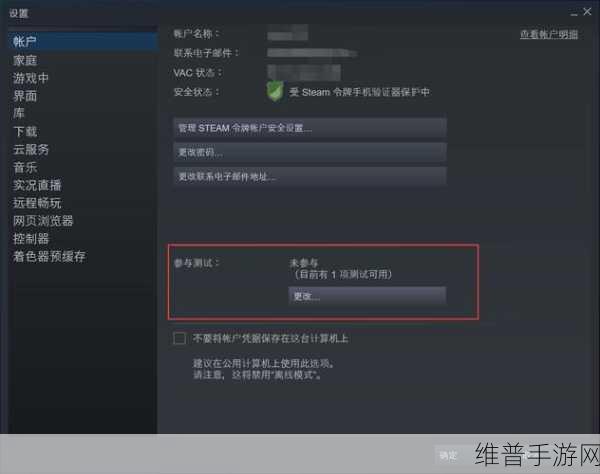
了解Steam游戏下载机制
在Steam平台上,游戏文件通常会被分割成多个部分进行下载,这有助于加快下载速度,当您购买或添加游戏到Steam库后,游戏文件会自动开始下载,如果下载过程中发生中断,您可以随时恢复下载,而无需重新下载整个游戏,这一机制确保了玩家在下载游戏时的便捷性和高效性。
备份与恢复游戏文件
在重新下载Steam游戏之前,备份现有游戏文件是一个明智的选择,这不仅可以确保您不会丢失游戏进度和存档,还能在重新下载后快速恢复游戏,以下是备份与恢复游戏文件的详细步骤:
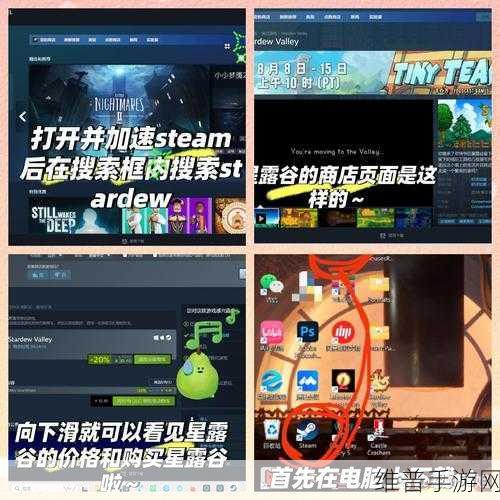
1、备份游戏文件:
- 打开文件浏览器,导航到Steam安装目录下的steamapps\common文件夹。
- 手动复制整个common文件夹,或使用第三方备份软件(如EaseUS Todo Backup Home)进行备份,EaseUS Todo Backup Home具有强大的备份性能,可以在短时间内自动备份数百GB的Steam游戏,并在重新下载Steam后快速恢复数据。
2、恢复游戏文件:
- 在重新下载Steam客户端后,将备份的common文件夹粘贴到新的Steam安装目录下的steamapps文件夹中。
- 启动Steam客户端,进入“库”页面,找到需要重新下载的游戏。
- 点击“安装”按钮,Steam将识别已存在的游戏文件,并跳过下载过程。
删除旧设置与配置文件
如果您希望在重新下载Steam游戏时彻底摆脱旧设置,可以手动删除游戏配置文件和Steam客户端的某些设置文件,以下是具体步骤:
1、删除游戏配置文件:
- 导航到Steam安装目录下的steamapps\common文件夹,找到对应游戏的文件夹。
- 在游戏文件夹中,删除包含配置信息的文件或文件夹,如config、save等。
2、删除Steam客户端设置文件:
- 导航到Steam安装目录下的Steam文件夹。
- 删除除steam.exe和steamapps文件夹之外的所有文件,这些文件通常包含Steam客户端的设置信息和缓存数据。
- 重新启动Steam客户端,它将重新下载所需的文件并应用默认设置。
验证游戏文件的完整性
在重新下载Steam游戏后,为了确保游戏文件的完整性和正确性,您可以验证游戏文件的完整性,以下是验证游戏文件完整性的步骤:
1、打开Steam客户端:
- 登录您的Steam账户,进入主界面。
2、找到已下载的游戏:
- 在主界面左侧,点击“库”按钮,进入游戏库页面。
3、验证游戏文件的完整性:
- 在游戏库页面中,找到需要重新验证的游戏。
- 右击游戏名称,选择“属性”选项。
- 在属性窗口中,选择“本地文件”选项卡。
- 点击“验证游戏文件的完整性”按钮,Steam将开始检查游戏文件的完整性,并自动修复任何损坏或缺失的文件。
优化Steam游戏下载速度
在重新下载Steam游戏时,优化下载速度可以节省大量时间,以下是一些优化下载速度的建议:
1、设置下载优先级:
- 在Steam设置中,您可以根据需要设置下载的优先级,如果您正在玩其他游戏,可以将当前游戏的下载优先级设置为“低”,以确保游戏运行的流畅性。
2、更改下载路径:
- 默认情况下,Steam会将游戏下载到C盘,为了避免C盘空间不足的问题,您可以更改下载路径到D盘或其他有足够空间的驱动器。
- 在Steam设置中,找到“下载”选项,然后选择“更改下载路径”,将其指向您希望的驱动器。
3、关闭不必要的应用程序:
- 在下载过程中,关闭不必要的应用程序可以释放系统资源,从而提高下载速度。
4、使用加速器:
- 如果您的网络环境不佳,可以考虑使用加速器来提高网络稳定性,加快下载速度。
注意事项与常见问题解答
1、注意事项:
- 在重新下载Steam游戏之前,请确保您的Steam账户已登录并处于在线状态。
- 备份游戏文件时,请确保备份的完整性和准确性,以避免在恢复时出现问题。
- 在删除Steam客户端设置文件时,请谨慎操作,以免误删重要文件导致Steam无法正常运行。
2、常见问题解答:
Q:重新下载Steam游戏后,游戏进度和存档会丢失吗?
A:如果您在重新下载前备份了游戏文件,并在恢复时正确粘贴了备份文件,那么游戏进度和存档将不会丢失。
Q:验证游戏文件完整性时,发现文件损坏或缺失怎么办?
A:Steam将自动修复损坏或缺失的文件,如果修复失败,您可以尝试重新下载游戏。
Q:更改下载路径后,Steam仍然将游戏下载到C盘怎么办?
A:这可能是因为Steam在某些情况下会自动重置下载路径,您可以尝试重新安装Steam,并在安装过程中选择默认的文件夹路径。
通过以上步骤和建议,您可以轻松地在Steam平台上重新下载游戏,并摆脱旧设置,无论是为了系统重装、硬盘故障还是想要体验全新的游戏设置,本文提供的攻略都将帮助您实现这一目标,希望您在Steam平台上享受愉快的游戏时光!
文章来源:本文由手游公司XX游戏攻略团队撰写,旨在为广大Steam玩家提供实用的游戏下载与设置优化建议,所有信息均基于Steam平台的官方文档和实际操作经验,如有任何疑问或建议,请随时联系我们。







