本文目录导读:
在手游的世界里,每一个精彩瞬间都值得被珍藏,无论是你在《王者荣耀》中的五杀时刻,还是在《和平精英》中的绝地反击,亦或是在《原神》中探索未知世界的奇妙发现,这些珍贵的记忆都值得被记录下来,苹果手机自带的录屏功能,正是帮助你捕捉这些精彩瞬间的得力助手,本文将详细介绍如何在苹果手机上进行录屏操作,让你轻松记录手游中的每一个高光时刻。
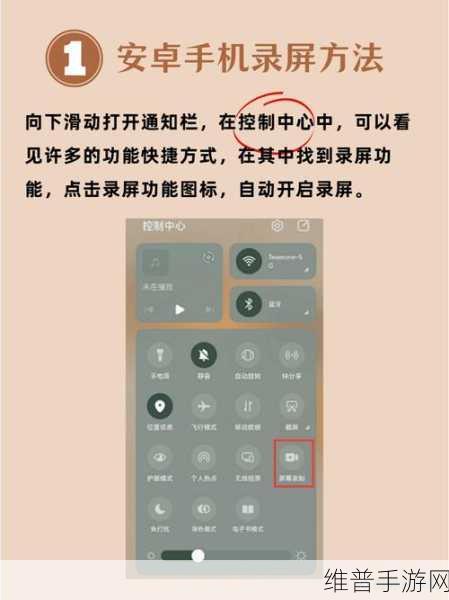
录屏功能开启与设置
苹果手机的录屏功能自iOS 11版本起便已经内置,无需额外下载第三方软件,但需要注意的是,不同版本的iOS系统在操作细节上可能略有不同,以下以iPhone 8、iOS 13系统为例,详细介绍录屏功能的开启与设置。
1、打开设置:在你的苹果手机上找到并打开“设置”应用。
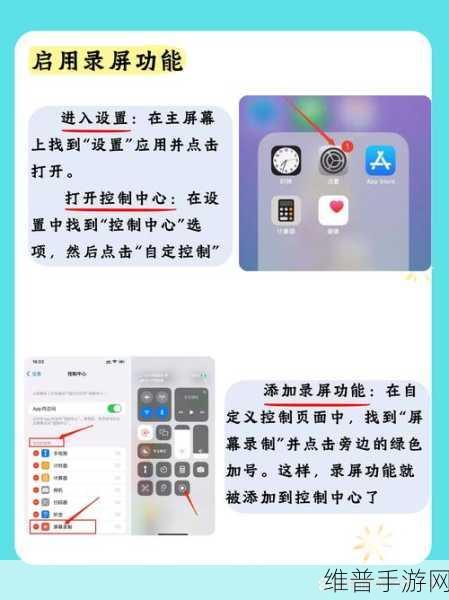
2、进入控制中心:在“设置”中,找到并点击“控制中心”选项。
3、添加屏幕录制:在“控制中心”中,点击进入“自定控制”,在“更多控制”中找到“屏幕录制”功能键,点击文字前面的绿色+号按钮,将其添加至“包含的控制”中,这样,你就成功地将屏幕录制功能添加到了控制中心。
4、设置录屏参数(可选):虽然苹果手机自带的录屏功能已经足够强大,但如果你对录屏画质有更高要求,可以在“设置”中找到“相机”,然后选择“录制视频”,在这里你可以调整视频的参数,如720p HD 30 fps、1080p HD 30 fps或4K等,需要注意的是,4K画质虽然清晰,但会占用大量手机内存,建议根据实际需求选择。
开始与停止录屏
当你已经成功开启了录屏功能,并设置好了相关参数,接下来就可以开始录屏了。
1、打开控制中心:在任意屏幕上,从屏幕右上角向下滑动(在iPhone X及更高版本上),或从屏幕底部向上滑动(在iPhone 8及以下版本上),以打开控制中心。
2、开始录屏:在控制中心中,找到并点击“屏幕录制”按钮,你会看到一个3秒的倒计时,倒计时结束后,录屏功能将自动开始,你可以自由操作手机,所有屏幕活动都会被录制下来。
3、录制声音:如果你希望在录屏时同时录制声音,可以在控制中心中长按“屏幕录制”按钮,直到出现麦克风选项,点击麦克风图标,将其开启,这样你就可以录制到手机内部的声音以及通过麦克风传入的声音了。
4、停止录屏:当你想要停止录屏时,可以再次打开控制中心,点击“屏幕录制”按钮以停止录制,或者,你也可以直接点击屏幕上方的红色状态栏位置,选择“停止录屏”,录制好的视频会直接保存在手机的“照片”应用中,你可以通过照片应用查看、编辑和分享录制的视频。
高级技巧与注意事项
1、使用手势识别快捷键:为了方便快速开始和停止录屏,你可以设置手势识别快捷键,前往“设置”>“控制中心”>“自定义控件”,找到“屏幕录制”,然后点击右上角的“+”号添加新的快捷方式,你可以选择使用触摸、捏合手势等方式来启动和停止录屏功能。
2、开启飞行模式:在录屏开始前,建议开启飞行模式,以避免在录屏过程中被来电或短信打断,这对于一些需要不间断录制的场景尤为重要。
3、关闭通知:如果你担心在录制过程中收到较多信息,影响录制屏幕的效果,可以提前在通知中心把消息通知关闭,依次点击“设置”>“通知”,选择未关闭通知的APP,直接关闭通知。
4、检查音量:当完成屏幕录制后,注意在“相册”APP打开录屏视频时,查看音量图标是否处于关闭状态,否则查看录制视频是没有声音的,而且直接调整手机音量是没有用的。
5、电量管理:录屏功能可能会消耗较多的电池资源,建议在电量充足的情况下使用,并适时关闭不必要的后台应用以节省电量。
录屏在手游中的应用
录屏功能在手游中的应用非常广泛,你可以用它来记录自己的游戏高光时刻,分享给朋友或社交媒体上的粉丝;也可以用它来制作游戏教程或攻略视频,帮助其他玩家更好地掌握游戏技巧;甚至还可以用它来记录游戏过程中的bug或问题,以便向游戏开发者反馈。
在《王者荣耀》中,你可以录制自己五杀或团灭对手的精彩瞬间,然后分享到朋友圈或微博,让更多人看到你的实力,在《和平精英》中,你可以录制自己绝地反击或成功吃鸡的激动人心时刻,与好友分享胜利的喜悦,在《原神》中,你可以录制自己探索未知世界的奇妙发现,或者制作一份详细的游戏攻略视频,帮助其他玩家更好地探索游戏世界。
苹果手机自带的录屏功能,为手游玩家提供了一个简单、快捷的记录游戏精彩瞬间的工具,通过本文的介绍,相信你已经掌握了如何在苹果手机上进行录屏操作的方法,无论是记录自己的高光时刻,还是制作游戏教程或攻略视频,录屏功能都能帮助你轻松实现,希望你在未来的手游之旅中,能够用录屏功能记录下更多珍贵的记忆。
参考来源
基于苹果官方文档、用户手册以及实际使用体验整理而成,旨在为用户提供实用的录屏操作指南。







