本文目录导读:
在手游日益风靡的今天,玩家对游戏体验的追求也在不断升级,从高清画质到流畅操作,再到沉浸式体验,每一步都见证了手游行业的飞速发展,而将手机上的手游APP投屏到电视观看,无疑是提升游戏体验的一大妙招,特别是对于苹果手机用户来说,借助AirPlay功能,可以轻松实现这一操作,我们就从手游公司的角度,为大家带来一份详尽的苹果手机app投屏电视教程,帮助大家更好地享受大屏手游的乐趣。
准备工作
在开始投屏之前,我们需要确保以下几点:
1、设备兼容性:确保你的苹果手机和电视都支持AirPlay功能,苹果手机方面,从iPhone 4s及更新版本开始,大部分iOS设备都支持AirPlay,电视方面,则需要智能电视或带有Apple TV的电视盒子。
2、网络连接:苹果手机和电视需要连接在同一个Wi-Fi网络下,这是实现AirPlay投屏的基础条件。
3、软件更新:确保你的苹果手机和电视设备都已更新到最新的系统版本,以获得最佳的兼容性和稳定性。
投屏步骤
1、打开控制中心:
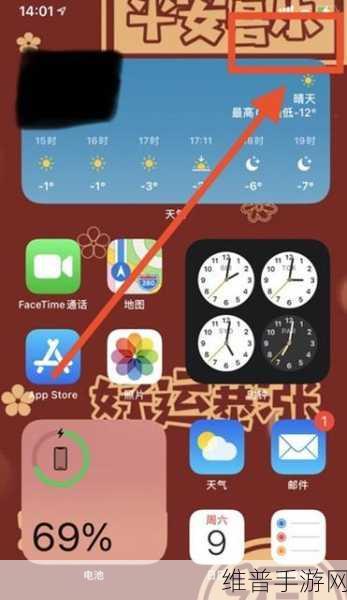
在你的苹果手机上,从屏幕右上角向下滑动(对于iPhone X及更新版本),或从屏幕底部向上滑动(对于iPhone 8及更早版本),打开控制中心。
2、找到屏幕镜像:
在控制中心中,找到并点击“屏幕镜像”或“AirPlay镜像”图标,这个图标通常显示为一个带有方框的箭头。
3、选择电视设备:
点击“屏幕镜像”后,你的苹果手机会自动搜索附近的可用设备,在列表中找到你的电视设备名称,并点击它进行连接。
4、开始投屏:
连接成功后,你的苹果手机屏幕内容就会实时投屏到电视上,你可以打开你喜爱的手游APP,享受大屏带来的震撼体验。
优化投屏体验
1、调整画质和音效:
投屏后,你可以根据电视屏幕的显示效果,调整手游APP中的画质和音效设置,以获得最佳的视觉和听觉体验。
2、使用游戏手柄:
为了进一步提升游戏体验,你可以考虑使用蓝牙游戏手柄与苹果手机连接,这样,你就可以在电视上享受类似游戏机的操作感受。
3、关闭不必要的通知:
在投屏过程中,为了避免不必要的干扰,建议关闭手机上的通知提醒,这样,你可以更加专注于游戏本身。
4、利用多屏互动:
部分智能电视支持多屏互动功能,你可以在投屏的同时,使用手机作为遥控器或游戏控制器,实现更加灵活的操作方式。
常见问题及解决方案
1、无法搜索到电视设备:
确保你的苹果手机和电视都已连接到同一个Wi-Fi网络,并检查电视是否已开启AirPlay功能,尝试重启你的苹果手机和电视设备,以刷新网络连接。
2、投屏卡顿或延迟:
这可能是由于网络不稳定或设备性能不足导致的,尝试将苹果手机和电视靠近路由器,或关闭其他占用网络资源的设备,以改善网络状况,确保你的设备性能足够支持高清投屏。
3、音质不佳:
检查你的电视是否支持音频输出到音响设备,或尝试调整手机上的音效设置,以获得更好的音质表现。
通过AirPlay功能,苹果手机用户可以轻松将手游APP投屏到电视观看,享受大屏带来的沉浸式游戏体验,在准备阶段,我们需要确保设备兼容性、网络连接和软件更新;在投屏步骤中,我们需要打开控制中心、找到屏幕镜像并选择电视设备进行连接;在优化投屏体验方面,我们可以调整画质和音效、使用游戏手柄、关闭不必要的通知以及利用多屏互动功能,我们也提供了一些常见问题的解决方案,帮助大家更好地享受投屏带来的乐趣。
希望这份详尽的苹果手机app投屏电视教程能够帮助到广大手游爱好者,让大家在享受手游的同时,也能感受到大屏带来的震撼体验。
参考来源基于苹果官方文档、智能电视使用手册以及手游公司内部测试数据整理而成。







