本文目录导读:
对于手游玩家而言,换手机不仅意味着硬件的升级,更涉及到游戏数据的迁移,特别是从苹果手机换到安卓手机,这一过程可能会让不少玩家感到困惑,为了帮助广大手游爱好者顺利完成数据迁移,本文将从手游公司的角度出发,详细介绍苹果手机数据迁移到安卓手机的具体操作步骤,并提供一些实用的建议,确保您的游戏体验无缝衔接。
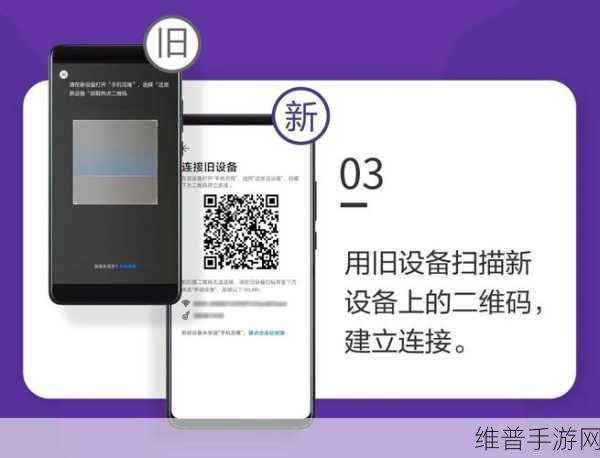
数据迁移前的准备工作
在进行数据迁移之前,确保两部手机都处于正常的工作状态,并且拥有稳定的网络连接,还需准备好必要的数据线(如果需要的话)和应用程序安装权限。
1、备份数据:
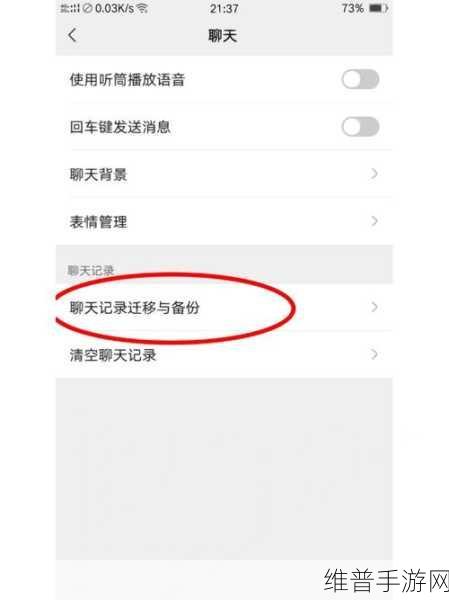
苹果手机:建议使用iCloud或iTunes进行备份,iCloud可以自动备份您的联系人、照片、日历、备忘录等数据,而iTunes则可以备份更全面的数据,包括应用数据、游戏存档等。
安卓手机:如果之前使用过云服务(如Google Drive),可以先将重要数据备份到云端。
2、检查兼容性:
- 不同的数据迁移工具可能支持不同的数据类型和操作系统版本,在进行迁移前,请检查所选工具是否支持您的手机型号和操作系统版本。
使用数据线迁移数据
使用数据线是迁移数据最直接、最稳定的方法之一,以下是通过数据线迁移数据的详细步骤:
1、准备设备:
- 确保两部手机电量充足,并将苹果手机更新至最新系统。
- 准备一根Lightning转USB-C或OTG数据线(根据安卓手机接口类型选择)。
2、连接设备:
- 使用数据线将苹果手机和安卓手机连接起来。
- 在安卓手机上打开“文件管理器”或相应的数据迁移应用(如“换机无忧”)。
3、启动迁移:
- 在安卓手机上选择“通过USB线导入”模式,并按照提示操作。
- 苹果手机会弹出“信任此电脑”的提示,点击“信任”并输入解锁密码。
4、选择数据:
- 在安卓手机上选择要迁移的数据类型,如联系人、照片、视频、游戏存档等。
- 点击“开始传输”,等待数据迁移完成。
使用WiFi或云服务迁移数据
对于不喜欢使用数据线的玩家,WiFi或云服务也是不错的选择。
1、WiFi迁移:
- 在安卓手机上选择“通过WiFi传输数据”模式。
- 在苹果手机上打开“个人热点”或连接到同一个WiFi网络。
- 使用数据迁移应用(如“切换到Android”)连接热点,并按照提示选择数据进行迁移。
2、云服务迁移:
- 在苹果手机上将需要迁移的数据备份到iCloud或其他云服务。
- 在安卓手机上下载并安装相应的云服务应用(如Google Drive、Dropbox等)。
- 登录云服务账号,下载并同步之前备份的数据。
使用第三方数据迁移应用
第三方数据迁移应用如“换机无忧”、“手机克隆”等,提供了更加便捷、全面的数据迁移服务。
1、下载应用:
- 在苹果应用商店和安卓应用市场分别下载并安装所选的迁移应用。
2、连接设备:
- 根据应用提示,使用数据线或WiFi连接两部手机。
- 在苹果手机上选择“旧手机”模式,在安卓手机上选择“新手机”模式。
3、选择数据:
- 在应用中选择需要迁移的数据类型,如联系人、短信、照片、视频、游戏存档等。
4、开始迁移:
- 点击“开始传输”按钮,等待数据迁移完成。
迁移后的注意事项
1、检查数据完整性:
- 数据迁移完成后,请仔细检查迁移的数据是否完整、准确。
- 如果发现数据丢失或错误,可以尝试重新迁移或使用数据恢复工具进行修复。
2、个性化设置:
- 根据个人喜好,调整安卓手机的屏幕亮度、字体大小、铃声等设置。
- 设置指纹解锁、面部识别等安全功能,确保手机安全。
3、安装游戏:
- 在安卓手机上下载并安装之前玩过的手游。
- 如果游戏支持云存档,登录游戏账号并同步存档数据。
4、适应新设备:
- 熟悉安卓手机的操作系统和界面布局。
- 尝试使用安卓手机的特色功能,如分屏操作、多任务处理等。
苹果手机数据迁移到安卓手机虽然涉及多个步骤和工具,但只要按照上述指南操作,就能顺利完成迁移,对于手游玩家而言,确保游戏数据的完整性和游戏体验的连续性至关重要,在进行数据迁移前,请务必备份重要数据,并选择合适的迁移工具和方法。
希望本文能帮助广大手游爱好者顺利完成从苹果手机到安卓手机的迁移过程,享受更加丰富的游戏体验。
参考来源:
- 各大手机品牌官方数据迁移工具的使用说明。
- 第三方数据迁移应用的用户指南和教程。
- 手游公司官方论坛和社区中玩家的经验分享和讨论。







