本文目录导读:
在手游的世界里,玩家常常需要下载和安装各种游戏应用,以体验不同的游戏乐趣,随着时间的推移,手机中积累的大量游戏应用可能会占用大量存储空间,影响手机的运行速度和性能,对于使用小米手机的玩家来说,如何高效地删除不再需要的游戏应用,成为了一个值得探讨的话题,本文将详细介绍在小米手机上删除安装的程序的方法,并提供一些手游管理的实用建议,帮助玩家更好地管理手机中的游戏应用。
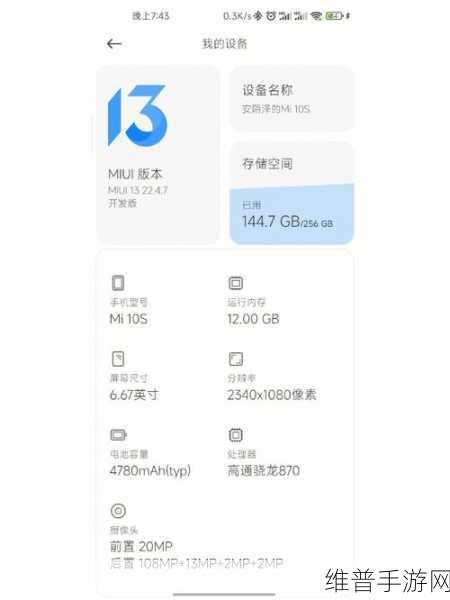
小米手机删除游戏应用的基本方法
1. 通过桌面图标卸载
小米手机提供了便捷的桌面卸载功能,玩家只需长按想要删除的游戏应用图标,直到图标开始抖动并出现菜单栏,在菜单栏中,选择“卸载”选项,系统会弹出确认窗口,点击“卸载”后,该游戏应用及其所有数据将被彻底删除,这种方法适用于单个游戏应用的卸载,操作简便快捷。
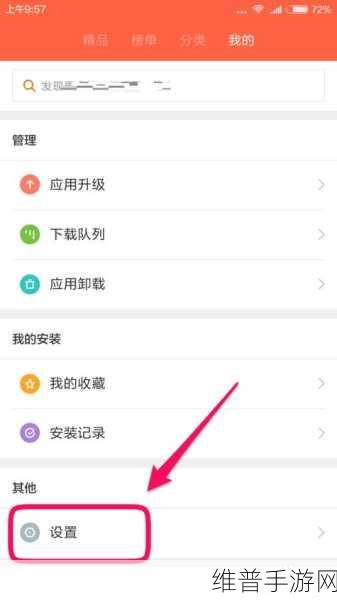
2. 批量删除游戏应用
如果玩家需要同时删除多个游戏应用,可以使用小米手机的批量删除功能,在桌面空白区域长按,进入编辑页面,依次选择需要删除的游戏应用,点击页面顶部的“卸载图标”,系统会弹出确认窗口,显示将要卸载的应用数量和图标,再次点击“卸载”后,所有选中的游戏应用将被同时删除,这种方法大大提高了卸载效率,尤其适合需要清理大量游戏应用的玩家。
3. 通过应用设置卸载
对于屏幕不灵敏或破损的小米手机用户,可以通过应用设置来卸载游戏应用,打开小米手机的“设置”,找到并进入“应用设置”选项,选择“应用管理”,在应用列表中找到需要卸载的游戏应用,点击进入应用详情页面,选择“卸载”选项,系统会弹出确认窗口,点击“卸载”后,该游戏应用将被删除,这种方法虽然相对繁琐,但为屏幕不灵敏的用户提供了卸载游戏应用的途径。
小米手机管理游戏应用的实用建议
1. 定期清理游戏缓存
游戏应用在使用过程中会产生大量的缓存数据,这些数据不仅占用存储空间,还可能影响游戏的运行速度和性能,建议玩家定期清理游戏缓存,在小米手机的“应用管理”界面中,选择需要清理的游戏应用,点击“清理缓存”按钮,即可删除缓存数据,清理缓存后,游戏应用将恢复到较为干净的状态,运行速度和性能也会有所提升。
2. 删除不再需要的游戏数据
除了缓存数据外,游戏应用还会生成一些用户数据,如游戏进度、设置信息等,如果玩家不再需要这些数据,可以选择删除它们以释放存储空间,在小米手机的“应用管理”界面中,选择需要删除数据的游戏应用,点击“清除数据”选项,系统会弹出确认窗口,确认操作后,所有游戏数据将被删除,需要注意的是,删除游戏数据将导致游戏恢复到初始状态,因此请确保在删除前备份好重要数据。
3. 禁用不必要的预装游戏应用
小米手机通常会预装一些游戏应用,这些应用可能并不是玩家所需要的,虽然这些预装游戏应用无法直接卸载,但可以通过禁用它们来减少系统资源的占用,在小米手机的“应用管理”界面中,找到需要禁用的预装游戏应用,点击进入应用详情页面,选择“禁用”选项,禁用后,该游戏应用将不再占用系统资源,也不会在桌面或应用列表中显示。
4. 使用第三方应用管理工具
除了小米手机自带的功能外,玩家还可以使用第三方应用管理工具来更高效地管理手机中的游戏应用,CCleaner和SD Maid等应用清理工具可以帮助玩家更深入地管理手机中的应用,包括未使用的游戏应用和残留数据,这些工具提供了丰富的功能选项,如一键清理、批量卸载等,大大提高了管理效率,玩家可以在小米应用商店或其他应用市场下载并安装这些工具,然后按照提示进行操作即可。
5. 定期更新游戏应用
虽然频繁更新游戏应用可能会占用存储空间,但更新后的游戏应用通常具有更好的性能和更多的功能,建议玩家定期更新手机中的游戏应用,在小米手机的“应用商店”中,玩家可以查看可以更新的游戏应用列表,并按需进行更新,更新后,游戏应用的运行速度和性能将得到提升,玩家也能享受到更多的游戏乐趣。
对于使用小米手机的玩家来说,高效地删除和管理手机中的游戏应用是提升手机性能和用户体验的重要步骤,通过掌握基本的卸载方法、定期清理游戏缓存和数据、禁用不必要的预装游戏应用、使用第三方应用管理工具以及定期更新游戏应用等实用建议,玩家可以更好地管理手机中的游戏应用,享受更加流畅和愉快的游戏体验。
文章来源
基于公开信息和用户经验整理而成,旨在提供关于小米手机删除和管理游戏应用的实用指南,如有任何疑问或建议,请随时联系我们。







