在手游的世界里,攻略数据的获取对于玩家来说至关重要,无论是探索新地图、解锁隐藏任务,还是提升角色等级,都需要详细的攻略数据作为指导,在浏览手游论坛、社区或攻略网站时,我们经常会遇到需要滚动截屏的情况,以便将完整的攻略内容保存下来,对于使用华为手机的玩家来说,滚动截屏功能无疑是一个强大的工具,本文将详细介绍华为手机如何滚动截屏,帮助手游玩家轻松获取攻略数据。
华为手机的滚动截屏功能,通过智能识别屏幕内容并自动滚动截取,能够一次性保存长页面内容,非常适合用于保存手游攻略、聊天记录等需要长截图的内容,以下是几种不同的滚动截屏方法,供手游玩家参考:

方法一:指关节截屏
华为手机的指关节截屏功能,以其便捷性和高效性,深受用户喜爱,要使用这一功能,首先需要确保已在设置中开启,具体步骤如下:
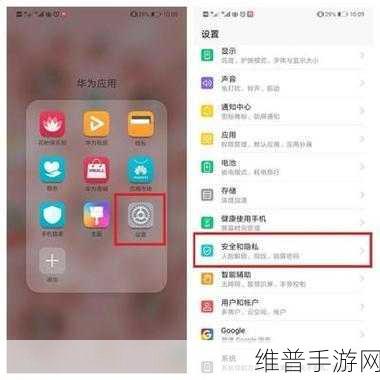
1、进入手机“设置”,找到“辅助功能”或“智能辅助”选项。
2、点击进入“快捷启动及手势”或“手势控制”。
3、在截屏选项中,开启“指关节截屏”功能。
设置完成后,即可使用指关节进行滚动截屏,在需要滚动截屏的页面上,用一个指关节稍用力快速双击屏幕,然后不要松开,直接在屏幕上画出“S”形,手机就会智能地开始滚动截屏,截取你需要的内容,当你截取到想要的部分时,点击屏幕即可停止截屏,需要注意的是,在使用输入法时,请不要在键盘区域使用指关节手势,因为键盘区域已经屏蔽了这个功能。
方法二:通过通知栏进行滚动截屏
除了指关节截屏外,华为手机还提供了通过通知栏进行滚动截屏的便捷方式,具体步骤如下:
1、从手机屏幕顶部右侧向下滑动,打开通知面板。
2、在通知面板中找到并点击“截屏”按钮(如果默认没有显示,可以点击右上角的编辑按钮,将截屏按钮拖入显示区域)。
3、在弹出的截屏选项中,选择“滚动截屏”。
屏幕将自动向下滚动并持续截屏,直到你点击屏幕停止截屏,截屏完成后,你可以在华为手机的图库中找到这张长图。
方法三:使用按键结合屏幕操作
对于不习惯使用手势操作的玩家来说,华为手机还提供了传统的按键截屏方式,并结合屏幕操作来实现滚动截屏,具体步骤如下:
1、同时按住手机的“电源键”和“音量下键”约2秒钟,进行普通截屏。
2、截屏完成后,屏幕左下角会出现一个缩略图,点击缩略图进入图片编辑界面。
3、在图片编辑界面中,找到并点击“滚动截屏”按钮。
屏幕将自动向下滚动并截取内容,当你截取到想要的部分时,点击屏幕停止截屏,你可以对长截图进行编辑、裁剪等处理,最后点击保存按钮。
注意事项
在使用华为手机滚动截屏功能时,需要注意以下几点:
1、不同型号的华为手机在具体操作步骤上可能略有差异,请根据实际情况进行调整。
2、在进行长截图操作时,请确保手机电量充足,避免因电量不足导致截屏失败。
3、滚动截屏功能可能受到部分应用或页面的限制,无法在所有情况下都成功截取长图,如遇到无法截取的情况,请尝试使用其他截屏方式或联系应用开发者了解详情。
4、在某些应用程序中,为了安全考虑,截屏功能可能会被禁用,因此无法进行滚动截屏,这是正常情况。
5、长截图会占用较大的内存空间,建议在截图前清理一下手机内存,以保证截图的顺利进行。
手游攻略数据的应用
通过滚动截屏功能,手游玩家可以轻松获取完整的攻略数据,这些数据不仅可以帮助玩家更好地了解游戏机制、角色技能、装备属性等关键信息,还可以作为玩家之间交流、分享的重要资源,在探索新地图时,玩家可以利用滚动截屏功能保存地图全貌和关键位置信息;在解锁隐藏任务时,可以保存任务提示和完成步骤;在提升角色等级时,可以保存升级攻略和装备搭配建议等。
华为手机的滚动截屏功能为手游玩家提供了极大的便利,通过掌握这一功能,玩家可以更加高效地获取攻略数据,提升游戏体验,希望本文的介绍能够帮助到广大手游玩家,让大家在游戏的道路上更加顺畅。
参考来源
基于华为手机官方文档、用户手册以及实际使用体验整理而成,旨在为用户提供实用的滚动截屏教程,如有任何疑问或建议,请随时联系我们。







