一键清理Windows 10系统垃圾的必要性
随着时间的推移,电脑使用过程中积累了大量的临时文件、缓存和多余程序,这些都成为了系统运行的一大负担。无论是工作还是娱乐,繁重的后台进程往往会导致计算机速度减慢,影响用户体验。因此,有效地清理这些不需要的数据显得尤为重要。一键清理功能通过自动化脚本,大幅简化手动操作,让维护变得更加高效。
利用BAT脚本实现一键清理
BAT(批处理)脚本是一种简单而强大的工具,可以帮助用户快速执行多个命令。当设计一个针对Windows 10系统的一键清理脚本时,需要考虑到各类需删除文件的位置,包括临时文件夹、浏览器缓存以及其他冗余数据源。这不仅提升了效率,还可以减少由于人为失误带来的风险。
创建基本的一键清理BAT脚本
编写一个基础版一键清理BAT脚本所需步骤相对简单。首先,要打开记事本文档并输入以下代码:
@echo off
echo 正在开始系统垃圾清理...
del /q/f/s "%temp%\*"
rd /s/q "%temp%"
del /q/f/s "C:\Windows\Prefetch\*.*"
del /q/f/s "C:\Users\퇧ame%\AppData\Local\Microsoft\Windows\INetCache\*.*"
cleanmgr.exe /sagerun:1
echo 清理完成!
pause
以上代码将会逐项删除常见路径下的不必要文件,并调用 Windows 自带磁盘 Cleanup 工具进行更深入的扫描与整理。从中可看出,此方法极其适合那些希望定期保持设备整洁的人群。
如何有效运行该BAT脚本?
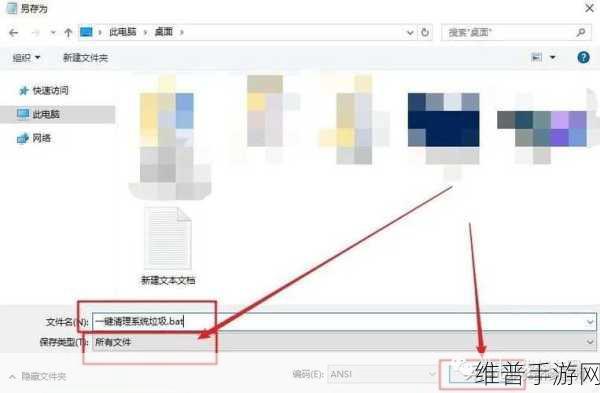
Scripting完毕后,将文档保存为`.bat`格式,例如“CleanSystem.bat”。双击该文件即可启动过程。在初次运行前,请确保以管理员身份运作,以避免权限问题。如果想要进一步优化效果,可设置计划任务,使此 BAT 脚本能够定期自行执行,从而无需人工干预,实现真正意义上的“一键”管理。
AUTOCLEAN:集成更多功能的软件解决方案
AUTOCLEAN等软件提供了一站式解决方案,其内置有图形界面及丰富选项,可以让用户根据个人需求选择具体项目来实施深度备份或彻底移除。不论是释放存储空间还是提高加载速度,该软件均能发挥良好作用,因此受到越来越多人的青睐。此外,它们还支持保留特定类型的数据,更加灵活省心。
CMD vs. GUI:哪个更优越?
CMD方式(即批处理)通常被认为较高级,但对于普通用户而言可能存在学习曲线。而GUI工具则通过友好的界面降低技术门槛,使人能够直观理解每个选项。然而两者其实都是优秀选择,根据个人使用习惯不同,而有所偏向。有经验的开发人员或IT专业人士更倾向于CMD,因为它允许高度自定义;反之,新手可能因为GUI易用且直观获得积极反馈,提高主动性去探索相关知识点。
日常维护的重要性
< p > 系统维护从长远来看,不仅关乎性能,也涉及安全隐患。黑客攻击普遍借助未及时更新的软件漏洞入侵。本地残存恶意附件也同样潜藏威胁,通过例行检查保障健康状态至关重要。同时值得注意的是,无规律地进行硬件监测,如风扇转速、电压检测等亦不可忽视,为持续稳定运行奠定基础。- 系统优化技巧分享
- 极简主义桌面布局推荐
- 有效防止虚假警报策略讨论







