在手游的世界里,玩家常常需要记录游戏中的精彩瞬间,或是分享攻略心得,面对长篇的游戏剧情、复杂的任务列表或是广阔的地图,普通的截屏方式往往无法满足需求,这时,华为荣耀手机的截长屏功能就显得尤为重要了,本文将详细介绍华为荣耀手机如何截长屏,帮助手游玩家轻松记录游戏中的每一个精彩瞬间。
华为荣耀手机在系统设计上提供了多种便捷的截屏方式,其中截长屏功能更是深受玩家喜爱,这一功能不仅操作简单,而且能够完整地保存游戏中的长页面信息,让玩家在分享攻略或记录游戏进度时更加得心应手。
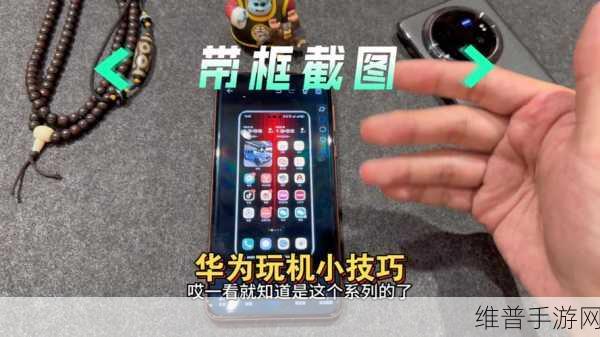
方法一:指关节手势操作
华为荣耀手机支持指关节手势操作,这是其独特且便捷的功能之一,玩家可以通过指关节在屏幕上连续敲击并向下拖动,绘制出一个“S”形状的图案来启动滚动截屏,具体操作步骤如下:
1、打开需要截取长屏的游戏页面或应用。
2、使用指关节在屏幕上稍微用力并连续敲击两下,然后保持指关节不离开屏幕,向下拖动绘制“S”形状。
3、滚动截屏功能将被启动,玩家可以根据需要暂停并再次开始滚动以捕获更多内容。
4、完成截图后,滚动截图会自动保存至相册中。
需要注意的是,在使用指关节手势操作前,玩家需要确保指关节手势开关已开启,可以在手机的设置中,找到“智能辅助”或“辅助功能”选项,然后查看并开启对应的指关节手势开关。
方法二:按键组合操作
除了指关节手势操作外,华为荣耀手机还支持通过按键组合进行长截屏,这种方法更加传统且稳定,适合不喜欢使用手势操作的玩家,具体操作步骤如下:
1、打开需要长截屏的游戏页面或应用。
2、同时按下电源键和音量减小键,启动截屏功能。
3、截屏完成后,屏幕左下角会出现缩略图,点击缩略图进入编辑页面。
4、在编辑页面中,选择“滚动截屏”或类似选项。
5、根据需要滚动页面并继续截取,完成后长按保存按钮即可完成长截屏的保存。
这种方法简单易行,但需要注意手速和节奏的掌握,若一次不成功,可以多尝试几次,玩家可以在设置中的便捷辅助栏目里调整相关状态选项,确保截屏功能正常运作。
方法三:通知栏操作
对于习惯使用通知栏的玩家来说,华为荣耀手机也提供了通过通知栏进行长截屏的方式,具体操作步骤如下:
1、打开需要截取长屏的游戏页面或应用。
2、下拉屏幕进入控制中心页面,选择“截屏”选项。
3、截屏完成后,点击屏幕上的缩略图进入编辑页面。
4、在编辑页面中,选择右下角的“滚动截屏”图标进行长截屏。
5、根据需要滚动页面并继续截取,完成后点击保存即可。
这种方法适合大部分荣耀手机用户,操作清晰明了,但在进行长截屏前,请确保手机系统版本和应用软件版本是最新的,以保证功能的正常运作和兼容性。
长截屏功能在手游中的应用
长截屏功能在手游中的应用非常广泛,玩家可以利用这一功能记录游戏中的长剧情对话、复杂的任务列表、广阔的地图以及珍贵的游戏瞬间,通过长截屏,玩家可以更加直观地分享攻略心得,帮助其他玩家更好地理解游戏内容。
长截屏功能还可以用于记录游戏进度,当玩家需要暂停游戏并稍后继续时,可以使用长截屏功能保存当前的游戏页面,以便在重新开始游戏时能够快速找到之前的进度。
注意事项
在使用华为荣耀手机的长截屏功能时,玩家需要注意以下几点:
1、确保手机电量充足,避免操作过程中的中断和干扰。
2、避免误触其他功能选项,以免造成不必要的麻烦和损失。
3、在进行长截屏操作时,可以根据需要暂停并再次开始滚动以捕获更多内容。
4、定期检查手机系统和应用软件的更新情况,以确保长截屏功能的正常运作和兼容性。
华为荣耀手机的长截屏功能为手游玩家提供了极大的便利,无论是记录游戏中的精彩瞬间、分享攻略心得还是记录游戏进度,这一功能都能帮助玩家更加轻松地完成,希望本文的介绍能够帮助手游玩家更好地掌握华为荣耀手机的长截屏技巧,享受更加丰富的游戏体验。
参考来源
基于华为荣耀手机官方文档、用户手册以及实际使用体验整理而成。







