无法写入文件的原因及解决方案
计算机操作中,遇到“无法写入文件”的提示时,会让用户感到困惑和沮丧。这种情况通常与权限、磁盘空间或程序设置有关。了解这些问题的来源,有助于更快速有效地找到解决方案。
常见原因分析
权限问题是最频繁出现的障碍之一。如果尝试将文件保存至系统驱动器(如C盘)的某个目录,而该目录没有写入权限,那么就会导致报错。在这种情况下,可以检查当前用户是否拥有对目标文件夹的读写访问权。右击该文件夹,选择属性,然后在安全选项卡下查看各用户组所享有的许可权。
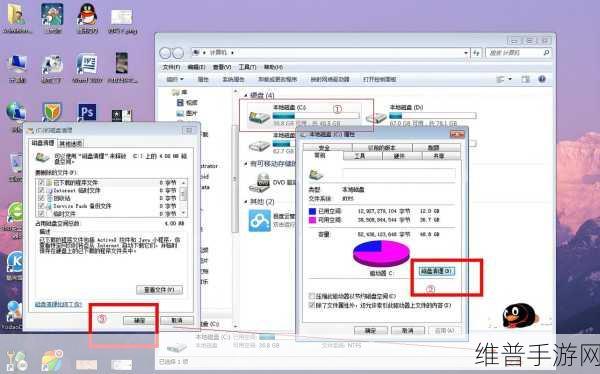
另一个可能性是磁盘已满。当设备存储空间不足以容纳新的数据时,就会出现无法创建新文档或编辑现有文档的问题。定期清理无用的数据,不仅可以防止此类错误,还能提升电脑运行速度。使用内置工具或者第三方软件进行查找并删除大容量占用者,将释放出宝贵存储空间。
病毒与恶意软件干扰
A些时候,看似简单的问题背后却暗藏病毒和恶意软件。一旦感染,这些不速之客便开始影响系统功能,包括阻止正常的读写操作。因此,建议安装专业杀毒软件,并保持其实时保护功能开启。此外,应定期更新定义库,以确保能够识别最新威胁。
特定应用程序故障排除
如果只有在使用特定的软件时才遇到这个问题,则很可能是应用本身存在bug或配置错误。有必要尝试更新应用程序,因为开发商经常发布补丁来修复已知缺陷。另外,也可考虑重新安装相关程序,以纠正潜在异常设置带来的影响。
临时缓存以及后台进程干扰
一些情况下,通过第二次打开同一份正在被其他进程占用的文件也会造成这一行为。例如,当Word等办公软件未正确关闭而仍留有后台进程运行,即便显示为“无响应”状态,也依然保留了对原始文档的信息锁定。同样,如果多个实例同时尝试修改相同记录,那么最终结果往往就是不可预料。而对于这类情况,只需重启计算机即可终结掉所有死循环中的任务,从而恢复正常工作模式。
硬件损坏引起的问题 "
虽然较少发生,但若外部存储媒介(如U盘、移动硬盘)受损,则极易产生类似警告信息。不妨先通过其它设备确认,其性能是否稳定。如确实发现物理损害,可寻求专业救援服务帮助提取重要资料。同时,为避免日后的麻烦,更推荐养成备份习惯,将重要内容同步至云端或不同位置保存,以免断电、黑屏等突发事件带走珍贵数据。







