本文目录导读:
在手游日益普及的今天,保护玩家的隐私和数据安全成为了手游公司不可忽视的重要任务,对于使用苹果设备的玩家来说,学会如何为APP加密,是确保个人信息安全的重要一步,本文将详细介绍苹果设备用户如何为手游APP加密,帮助玩家更好地保护自己的隐私和游戏数据。
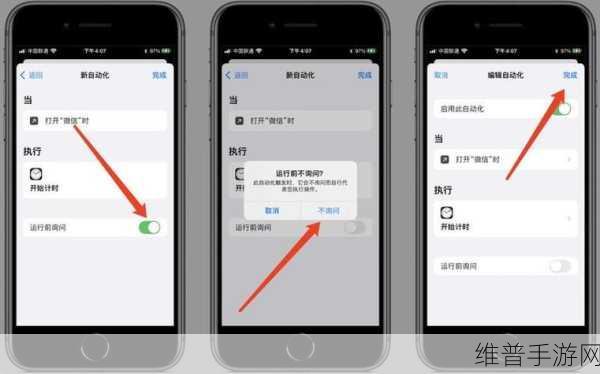
利用“屏幕使用时间”功能
苹果设备自带的“屏幕使用时间”功能不仅可以用来管理应用使用时间,还能通过设置应用限额来间接实现应用锁定的效果,以下是具体步骤:
1、打开设置:打开你的iPhone,找到并点击“设置”应用。
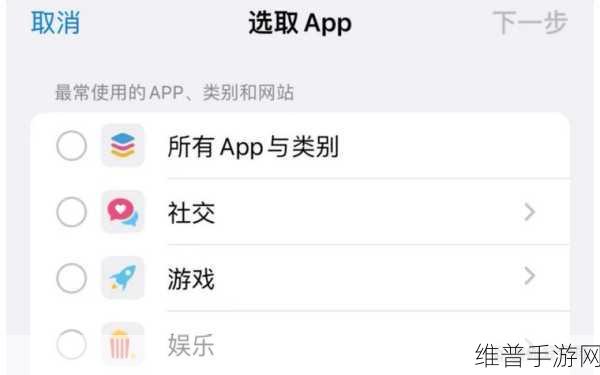
2、进入“屏幕使用时间”:滑动至“屏幕使用时间”选项,点击进入。
3、设置密码:根据提示选择适合你的选项,并设置一个四位数的密码(不同于你的锁屏密码)。
4、应用限制:在“屏幕使用时间”菜单中,选择“应用限额”,添加并设置你想要加锁的应用和时间,如果你希望每天只玩一小时的某款手游,就可以在这里进行设置。
5、生效与提醒:设置完成后,当使用时间达到限额时,系统会提示你输入密码才能继续使用该应用。
使用Touch ID或Face ID
大多数现代苹果手机都配备了生物识别技术,如Touch ID(指纹识别)和Face ID(面部识别),这些技术可以进一步增强应用的安全性,防止未经授权的访问,以下是操作步骤:
1、打开设置:打开手机的“设置”应用。
2、进入生物识别设置:滑动并点击“Touch ID与密码”(或“Face ID与密码”)。
3、启用相关应用:启用相关应用的开关,这样每次打开这些应用时都会要求进行生物识别验证,你可以为某款热门手游开启Face ID验证,每次打开游戏时都需要进行面部识别。
使用第三方应用锁
除了苹果自带的加密功能外,市场上还有许多第三方应用可以为你的iPhone提供额外的安全层,这些应用通常允许你为特定应用设置密码锁或图案锁,以下是推荐的操作步骤:
1、下载应用:前往App Store,搜索并下载一款支持加密功能的第三方应用程序,如App Lock、App Protector等。
2、设置密码:打开已下载的第三方应用程序,根据提示进行操作,需要输入密码或使用指纹识别来开启加密功能。
3、选择加锁应用:按照应用提示,选择并设置需要锁定的应用程序列表,你可以将多款手游添加到这个列表中,确保每次打开时都需要输入密码或进行指纹识别。
4、加密完成:加密完成后,当试图打开被加密的应用时,会提示输入密码或指纹识别才能打开。
需要注意的是,使用第三方应用程序进行加密可能会带来一些风险,因为这些应用程序可能存在安全漏洞或被恶意软件利用,在使用之前,最好先在官方网站或其他可信赖的资源中搜索相关信息,确认其安全性和可靠性后再进行使用。
通过家庭共享进行应用限制
对于有孩子的家庭来说,通过家庭共享功能可以更方便地管理孩子的游戏时间和应用访问权限,以下是具体步骤:
1、设置家庭共享:在“设置”中选择“家庭共享”,添加家庭成员。
2、儿童账户管理:选择孩子账户,启用购买请求、内容限制等功能。
3、应用限制:在孩子的设备上,尝试打开限制的应用时会要求输入家长设备的密码,你可以为孩子设置每天只能玩半小时的某款手游,超过时间后需要输入你的密码才能继续。
企业级管理方案
对于手游公司或大型企业用户来说,了解并部署企业级管理方案(如EMM或MDM)可以更有效地管理员工设备上的应用访问权限。
1、了解EMM/MDM:如果你是企业用户,了解公司是否已部署EMM(Enterprise Mobility Management)或MDM(Mobile Device Management)方案。
2、远程控制:这些工具允许IT管理员远程控制和锁定公司设备上的特定应用,你可以设置某款手游在工作时间内无法访问,确保员工专注于工作。
3、安全访问:员工访问被锁定的应用时,需输入由IT部门提供的凭证,这样可以确保只有授权人员才能访问敏感应用。
其他安全建议
除了上述加密方法外,还有一些额外的安全建议可以帮助你更好地保护手游APP的安全:
1、定期更新系统:确保你的iOS系统始终保持最新版本,以获取最新的安全补丁和功能更新。
2、使用强密码:为Apple ID和其他重要账户设置强密码,并定期更换密码。
3、启用双重认证:在Apple ID设置中启用双重认证,增加账户的安全性。
4、避免使用公共Wi-Fi:尽量避免在公共Wi-Fi环境下进行敏感操作,如登录游戏账户或进行支付。
5、备份数据:定期备份你的设备数据,以防数据丢失或被盗。
文章来源
基于苹果设备的官方文档、第三方应用的使用说明以及手游公司的安全建议整理而成,旨在帮助苹果设备用户更好地了解如何为手游APP加密,保护个人隐私和游戏数据的安全,请读者在使用相关功能时,务必遵循苹果设备的官方指南和第三方应用的使用说明,确保操作的安全性和有效性。







