本文目录导读:
在手游日益普及的今天,Steam作为游戏界的巨头,也推出了其手机版应用,让玩家可以随时随地管理自己的游戏库和账户信息,随着我们使用的设备越来越多,如何确保Steam账户的安全,特别是如何取消对其他设备的授权,成为了许多玩家关心的问题,我们就从手游公司的角度,为大家带来一篇详细的攻略,教你如何在Steam手机版上取消对其他设备的授权,确保你的账户安全无忧。
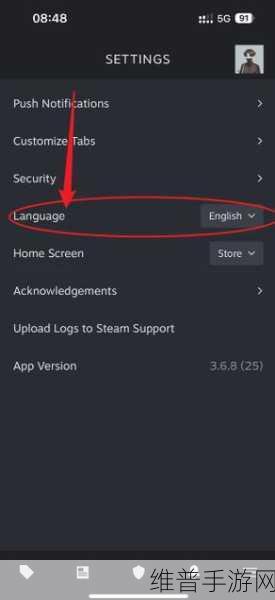
Steam手机版是一款功能强大的应用,它不仅允许玩家随时随地浏览和购买游戏,还能管理账户信息、查看游戏库、参与社区讨论等,随着我们使用的设备不断增多,如何确保Steam账户的安全,防止未经授权的设备访问,就显得尤为重要,取消对其他设备的授权,是保护账户安全的重要一步。
在正式介绍如何取消设备授权之前,我们需要确保你已经安装了Steam手机版,并且已经登录到你的账户,如果你还没有安装Steam应用,可以从App Store或Google Play商店下载并安装,登录后,你会看到主界面显示了你的个人资料、游戏库等信息。
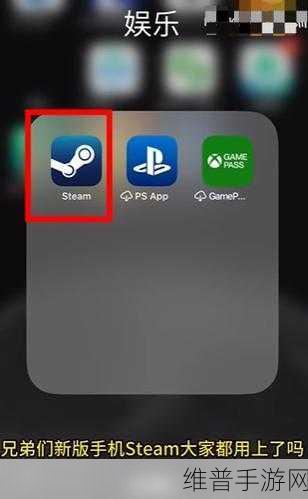
我们进入正题,介绍如何在Steam手机版上取消对其他设备的授权。
进入账户设置
打开Steam手机版,点击屏幕左上角的菜单图标(三条横线),在菜单中选择“设置”选项,在“设置”菜单中,点击“帐户”选项,这将带你进入账户设置页面,你可以在这里查看和管理你的账户信息。
找到授权设备列表
在“帐户”选项卡中,向下滚动到“安全”部分,然后点击“授权的设备”,在“授权的设备”列表中,你会看到所有已授权的设备,包括电脑、手机等,每个设备旁边通常会显示设备名称、类型(如PC、手机等)以及最后登录时间等信息,这些信息对于你识别和管理设备非常有用。
取消设备授权
找到你想要取消授权的设备,点击设备右侧的“取消授权”按钮,系统会弹出一个确认框,提示你是否要取消该设备的授权,请确保你了解取消授权的后果(该设备将不再能够访问你的Steam帐户),然后点击“确认”按钮,系统将更新你的设备授权列表,移除已取消授权的设备。
验证操作结果
取消授权后,建议你检查一下是否有任何异常登录情况,你可以尝试从已取消授权的设备上重新登录你的Steam账户,看看是否会被拒绝登录,这有助于验证你的操作是否成功。
定期管理设备授权
为了保障账户安全,建议定期检查并管理你的设备授权列表,及时取消不再使用的设备授权,可以有效防止未经授权的设备访问你的Steam账户,你也可以考虑启用Steam的双重认证功能,为账户安全提供额外的保护。
除了取消设备授权外,还有一些其他的账户安全措施值得注意,定期更换复杂密码、避免在公共网络或不可信的平台上输入个人信息等,这些措施都可以有效提高你的账户安全性。
如果你在交易过程中发现自己被API劫持(一种常见的账户安全威胁),请立即停止一切交易活动,并按照以下步骤修改Steam账号资料:在电脑上,可以在Steam客户端左上角点击“Steam”-“设置”,点击“管理STEAM令牌安全设置”,然后点击“取消其他所有设备的授权”,在手机上,可以在Steam App主界面的“账户明细”中,点击“管理Steam令牌”,然后选择“取消对其他所有设备的授权”,完成这些步骤后,再修改密码并重新进行交易。
通过本文的介绍,相信你已经掌握了如何在Steam手机版上取消对其他设备的授权的方法,定期检查和更新你的设备授权列表,启用双重认证功能,以及采取其他账户安全措施,都是保护你的Steam账户安全的重要步骤,希望这篇攻略能对你有所帮助!
参考来源:本文内容基于Steam官方文档和社区讨论整理,旨在为用户提供有用的信息和指导。







