本文目录导读:
在手游设计领域,图像编辑与处理是不可或缺的一环,一款优秀的游戏不仅要有引人入胜的剧情和流畅的操作体验,还需要精美的画面和恰到好处的图像元素来增强玩家的沉浸感,CorelDRAW(简称CDR)作为一款功能强大的图像编辑处理软件,在手游设计领域有着广泛的应用,本文将详细介绍如何在CorelDRAW中裁剪图片,帮助手游设计师们更好地优化游戏图像,提升游戏品质。
CorelDRAW软件简介
CorelDRAW是一款由Corel公司开发的矢量图形设计软件,以其强大的绘图、排版和图像编辑功能而著称,它支持多种文件格式,包括CDR、AI、EPS、PDF、PNG、JPG等,能够轻松应对手游设计过程中的各种图像需求,无论是绘制游戏角色、场景背景,还是处理游戏图标、界面元素,CorelDRAW都能提供高效、便捷的解决方案。
CorelDRAW裁剪图片的重要性
在手游设计中,图片裁剪是一项基础且重要的操作,通过裁剪,可以去除图片中不必要的部分,保留核心元素,使游戏画面更加简洁、美观,裁剪还可以调整图片的尺寸和比例,使其更好地适应游戏界面的布局和分辨率要求,掌握CorelDRAW的图片裁剪技巧,对于手游设计师来说至关重要。
CorelDRAW裁剪图片的三种方法
方法一:使用裁剪工具
1、导入图片:打开CorelDRAW软件,点击“文件”菜单,选择“导入”选项,将需要裁剪的图片导入到软件中。
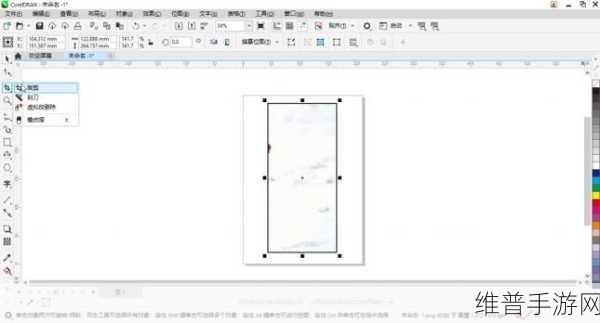
2、选择裁剪工具:在左侧的工具栏中,找到裁剪工具(通常以一个剪子或矩形框内嵌剪刀的图标形式呈现),点击选中裁剪工具。
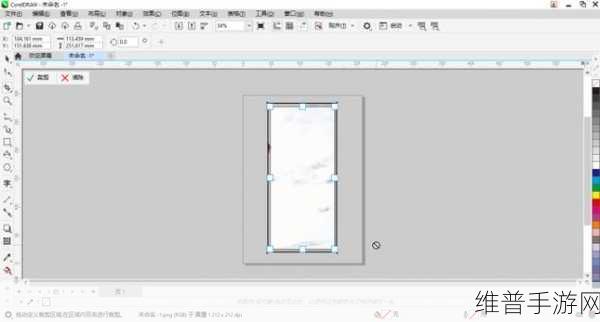
3、绘制裁剪框:将鼠标光标移动到图片上,点击并拖动鼠标,绘制出一个矩形裁剪框,这个框内的部分将是我们最终希望保留在图片中的核心内容。
4、完成裁剪:调整裁剪框的大小和位置,直到满意为止,双击裁剪框内部或按下回车键,即可完成裁剪操作,裁剪框外的部分将被删除,只保留框内的图片内容。
方法二:使用形状工具
1、导入图片并转换为曲线:同样地,先导入需要裁剪的图片,点击左侧工具栏中的形状工具(通常以一个铅笔或曲线的图标形式呈现),在图片上点击右键,选择“转换为曲线”选项,将图片转换为可编辑的曲线形式。
2、拖动节点裁剪:转换后,图片的四周会出现许多节点,点击并拖动这些节点,可以改变图片的形状,从而实现裁剪效果,可以拖动图片下边的两个节点向上移动,以去除图片下部的水印或不需要的部分,同样地,也可以拖动其他节点来调整图片的形状和大小。
3、完成裁剪:调整完成后,点击工具栏中的“完成编辑”按钮或按下快捷键Ctrl+Enter,即可保存裁剪后的图片。
方法三:使用图框精确裁剪
1、绘制图框:在CorelDRAW中,可以使用各种形状工具(如矩形、圆形、星形等)来绘制一个与图片形状相似的图框,这个图框将作为裁剪的边界。
2、置于图文框内部:将绘制好的图框移动到图片旁边,选中图片,点击菜单栏中的“对象”选项,选择“置于图文框内部”命令,鼠标光标会变为一个向右的箭头,点击图框内部,图片就会被裁剪并嵌入到图框中。
3、调整图框和图片:如果裁剪后的图片位置或大小不合适,可以选中图框和图片,一起拖动或调整它们的位置和大小,也可以右键点击图框,选择“编辑内容”选项来进一步调整图片。
4、去除轮廓色:如果不需要图框的轮廓色,可以右键点击图框,选择“属性”选项,在“轮廓”选项卡中将轮廓色设置为“无”。
CorelDRAW裁剪图片的高级技巧
除了上述三种基本的裁剪方法外,CorelDRAW还提供了一些高级技巧,可以帮助手游设计师们更加灵活地处理图片。
技巧一:裁剪确定与反选
在CorelDRAW中,裁剪操作不仅可以保留裁剪框内的部分,还可以实现反选效果,即保留裁剪框外的部分,具体操作如下:
1、绘制裁剪框:使用矩形工具在图片上绘制一个裁剪框。
2、同步选择:同时按下键盘上的Shift键,并选中之前画好的矩形框和图片,这样,就能实现矩形框与图片的同步选择。
3、移除前面的对象:在菜单栏中选择“移除前面的对象”选项(或使用快捷键Ctrl+Shift+X),矩形框区域内的内容将被删除,而矩形框外的部分则被保留下来。
技巧二:使用贝塞尔工具进行精确裁剪
对于需要精确裁剪的图片部分,可以使用CorelDRAW中的贝塞尔工具来绘制闭合曲线,并结合图框精确裁剪功能来实现,具体操作如下:
1、绘制闭合曲线:使用贝塞尔工具在图片上精确地绘制出需要保留的部分的闭合曲线。
2、置于图文框内部:同样地,将绘制好的闭合曲线作为图框,使用“置于图文框内部”命令将图片裁剪进闭合曲线内。
3、调整和优化:根据需要调整闭合曲线的位置和形状,以优化裁剪效果。
五、CorelDRAW裁剪图片常见问题及解决方案
在使用CorelDRAW进行图片裁剪时,有时可能会遇到一些问题,以下是一些常见问题及其解决方案:
1、裁剪后的图片不见了:这可能是由于操作不当或软件问题导致的,可以先尝试重启电脑和软件,然后重新操作,检查裁剪框是否选中了正确的部分,避免误删重要内容。
2、裁剪后的图片尺寸不正确:在裁剪前,可以先使用“度量工具”来测量图片的尺寸和比例,根据测量结果调整裁剪框的大小和位置,以确保裁剪后的图片尺寸正确。
3、裁剪后的图片边缘不平滑:这可能是由于图片分辨率不足或裁剪框形状不规则导致的,可以尝试提高图片的分辨率或使用更规则的裁剪框来避免这个问题。
CorelDRAW作为一款功能强大的图像编辑处理软件,在手游设计领域具有广泛的应用前景,通过掌握CorelDRAW的图片裁剪技巧,手游设计师们可以更加高效地处理游戏图像,提升游戏品质,CorelDRAW还提供了丰富的色彩管理工具和其他高级功能,可以帮助设计师们实现更加复杂和精细的图像编辑需求,对于手游设计师来说,学习和掌握CorelDRAW的使用技巧是非常必要的。
文章来源
基于CorelDRAW中文网站(coreldraw中文官网)及抖音平台上的相关教程和讨论整理而成,旨在为广大手游设计师提供实用的CorelDRAW图片裁剪技巧。







