本文目录导读:
在手游开发领域,3D建模与渲染技术扮演着至关重要的角色,一款成功的游戏不仅要有引人入胜的剧情和玩法,还需要有精美的角色设计和逼真的场景渲染,Keyshot作为一款强大的3D渲染软件,被广泛应用于手游角色与场景的设计中,本文将详细介绍Keyshot如何旋转物体,并探讨这一功能在手游设计中的应用。
Keyshot软件简介
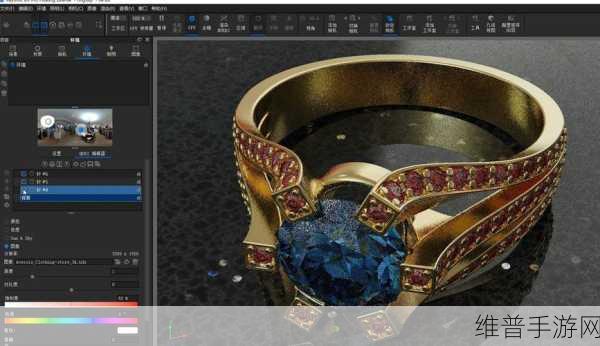
Keyshot是一款基于物理的3D渲染软件,以其高效、易用和逼真的渲染效果而著称,它支持多种3D文件格式,如IGS、STP、X-T等,方便用户导入和导出模型,Keyshot的渲染引擎采用先进的全局光照技术,能够模拟真实世界中的光线和阴影效果,使渲染结果更加逼真,Keyshot还提供了丰富的材质库和贴图功能,用户可以根据需要为模型添加不同的材质和纹理,进一步提升渲染效果。
Keyshot旋转物体的方法
在手游角色与场景设计中,经常需要对模型进行旋转操作,以便调整其角度和方向,Keyshot提供了多种旋转物体的方法,以满足不同用户的需求。
1. 使用旋转工具
在Keyshot的工具栏中,可以找到旋转工具,通常由一个圆圈和箭头图标表示,选择旋转工具后,点击要旋转的模型,然后使用鼠标左键按下并拖拽即可旋转物体,默认情况下,鼠标左键旋转物体的方式是自由旋转,即可以在任意方向上旋转物体。
轴向旋转:如果希望模型沿特定轴向旋转,可以按住键盘上的X、Y或Z键来约束旋转轴,按下X键会围绕X轴旋转,按下Y键会围绕Y轴旋转,按下Z键会围绕Z轴旋转。
精确旋转:在旋转工具栏中,还有一个数值输入框,可以输入具体的旋转角度来实现精准控制,这对于需要精确调整模型角度的情况非常有用。
2. 使用转轴工具
Keyshot还提供了转轴工具,允许用户在模型上手动设置旋转轴,选择转轴工具后,在模型上点击并拖动,即可定义旋转轴的位置和方向,这种方法适用于需要自定义旋转轴的情况,如调整模型的倾斜角度或实现复杂的旋转效果。
3. 通过选择集设置旋转轴
在Keyshot的场景树中,可以创建选择集并将需要旋转的部件添加到该选择集中,通过选择集上的选项设置旋转轴,例如通过指定轴向或选择参考点,这种方法适用于需要同时旋转多个部件的情况,可以方便地管理旋转操作。
4. 使用快捷键
除了上述方法外,Keyshot还提供了一些快捷键来方便模型的旋转操作,按住Alt键并使用鼠标左键拖动可以快速自由旋转模型;按住Shift键并使用鼠标左键拖动可以限制旋转轴;按住Ctrl和Alt键并同时按下方向键,可以使物体以更小的角度进行微调,这些快捷键可以大大提高旋转操作的效率。
Keyshot旋转物体在手游设计中的应用
在手游角色与场景设计中,Keyshot旋转物体的功能具有广泛的应用,以下是一些具体的应用场景:
1. 角色设计
在角色设计中,经常需要对角色模型进行旋转操作,以便调整其姿势和角度,通过Keyshot的旋转工具,可以轻松地实现角色的自由旋转和轴向旋转,从而制作出更加生动和逼真的角色动画,还可以利用转轴工具和选择集功能,对角色的不同部位进行精细的旋转调整,以实现更加复杂的动作和表情。
2. 场景设计
在场景设计中,Keyshot旋转物体的功能同样发挥着重要作用,通过旋转场景中的物体,可以调整其位置和方向,从而营造出更加逼真的场景氛围,在设计一个室内场景时,可以通过旋转家具和装饰品来模拟真实的室内布局;在设计一个室外场景时,可以通过旋转树木和建筑物来模拟真实的自然环境,还可以利用Keyshot的材质库和贴图功能,为场景中的物体添加不同的材质和纹理,进一步提升场景的真实感。
3. 特效制作
在手游中,特效制作也是一项重要的工作,通过Keyshot旋转物体的功能,可以制作出各种旋转特效,如旋转的火焰、旋转的光环等,这些特效可以为游戏增添更多的视觉冲击力,提升游戏的整体品质。
Keyshot作为一款强大的3D渲染软件,在手游角色与场景设计中具有广泛的应用,通过掌握Keyshot旋转物体的方法,可以更加高效地制作出精美的角色和逼真的场景,还可以利用Keyshot的材质库、贴图功能和特效制作功能,为游戏增添更多的视觉元素和趣味性,相信在未来的手游开发中,Keyshot将会发挥更加重要的作用。
参考来源
基于Keyshot官方文档、相关教程以及手游开发领域的实践经验编写而成,其中涉及的Keyshot旋转物体的方法、应用场景等信息均来自官方文档和实践经验总结。







