本文目录导读:
在手游行业蓬勃发展的今天,玩家对于游戏体验的追求已经不仅仅局限于流畅的操作和丰富的游戏内容,更在于视觉效果的极致呈现,一款好的显示器,配合高性能的显卡和合适的接口适配器,能够为手游玩家带来沉浸式的游戏体验,本文将详细介绍DP(DisplayPort)接口适配器如何连接显示器,帮助手游玩家实现视觉上的全面升级。
了解DP接口及适配器的类型
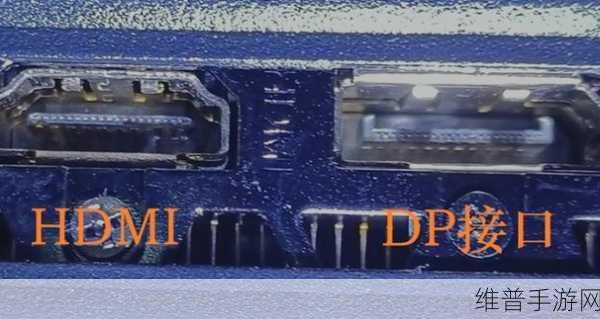
DP接口,即DisplayPort接口,是一种高清数字视频接口标准,由视频电子标准协会(VESA)制定,它支持高分辨率和高刷新率的视频传输,是许多高端显卡和显示器所标配的接口,并非所有显示器或显卡都直接支持DP接口,这时就需要使用DP接口适配器来实现接口转换。
常见的DP接口适配器类型包括:
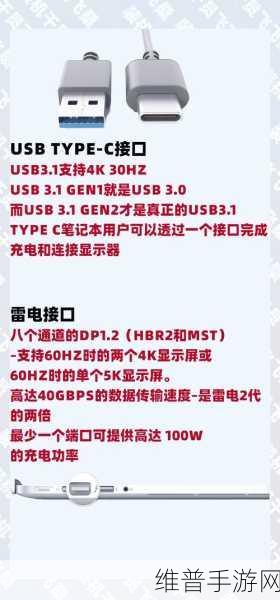
1、DP转HDMI适配器:用于将DP信号转换为HDMI信号,适用于HDMI接口的显示器。
2、DP转VGA适配器:用于将DP信号转换为VGA信号,适用于VGA接口的显示器。
3、DP转DVI适配器:用于将DP信号转换为DVI信号,适用于DVI接口的显示器。
4、DP转USB-C适配器:用于将DP信号转换为USB-C信号,适用于USB-C接口的显示器或笔记本电脑。
准备工作
在连接DP接口适配器之前,需要做好以下准备工作:
1、确认接口类型:检查显示器和显卡(或笔记本电脑)上的接口类型,确定需要哪种类型的DP接口适配器。
2、购买适配器:根据接口类型,购买相应品牌和型号的DP接口适配器,建议选择质量可靠、品牌信誉好的适配器,以保证信号传输的稳定性和可靠性。
3、准备线缆:如果适配器需要额外的线缆连接(如HDMI线、VGA线等),请确保线缆的质量和长度满足需求。
连接步骤
我们详细介绍DP接口适配器连接显示器的步骤:
1、关闭设备电源:在连接任何线缆之前,请确保显示器和显卡(或笔记本电脑)都已关闭并断开电源,以确保安全并防止电气损坏。
2、连接DP适配器:将DP接口适配器的一端插入显卡(或笔记本电脑)的DP接口,如果使用的是主动式适配器(如DP转VGA),请确保供电正常。
3、连接显示器:使用对应的线缆(如HDMI线、VGA线等)将适配器的另一端与显示器的相应接口连接,确保线缆完全插入并牢固。
4、开启设备电源:连接好所有线缆后,打开显卡(或笔记本电脑)和显示器的电源。
5、选择输入源:在显示器的菜单中找到输入源选项,并选择对应的输入信号(如HDMI、VGA等),如果显示器没有自动检测到信号源,请手动切换。
6、调整显示设置:在显卡(或笔记本电脑)的显示设置中,检测并识别显示器,然后调整分辨率、刷新率等参数以匹配显示器的最大支持值,对于Windows系统,可以通过右键桌面选择“显示设置”进行调整;对于Mac系统,则可以通过“系统偏好设置”中的“显示器”选项进行调整。
优化游戏体验
连接好显示器后,为了进一步优化手游体验,还可以进行以下设置:
1、调整色彩和亮度:根据个人喜好和显示器性能,调整色彩和亮度设置以获得最佳的视觉效果。
2、开启游戏模式:许多显示器都配备了游戏模式,可以自动调整色彩、对比度和刷新率等参数,以提供更流畅的游戏体验。
3、使用高质量耳机:如果显示器支持音频传输,可以连接高质量的耳机或音箱以获得更好的音效体验。
4、调整游戏设置:在游戏内,根据个人喜好和硬件配置,调整画质、帧率等设置以获得最佳的游戏性能。
常见问题及解决方案
在连接DP接口适配器的过程中,可能会遇到一些常见问题,以下是一些常见的解决方案:
1、无信号显示:检查所有连接是否牢固,确保没有松动或接触不良,尝试更换线缆或适配器,检查显示器和显卡(或笔记本电脑)的接口是否有损坏。
2、分辨率或刷新率不正确:在显卡(或笔记本电脑)的显示设置中重新调整分辨率和刷新率,确保它们与显示器的最大支持值相匹配。
3、音频问题:如果适配器支持音频传输但音频信号未传输,请检查适配器是否正确连接,并确保显卡(或笔记本电脑)的音频输出设置正确。
通过DP接口适配器连接显示器,手游玩家可以实现视觉上的全面升级,本文详细介绍了DP接口适配器的类型、准备工作、连接步骤以及优化游戏体验的方法,并提供了常见问题的解决方案,希望本文能够帮助手游玩家更好地享受游戏带来的乐趣。
参考来源
电子发烧友网、微信公众平台(腾讯网)







