本文目录导读:
在畅游DNF(地下城与勇士)这款深受玩家喜爱的手游时,你是否遇到过这样的问题:在Windows 10系统上玩游戏时,输入法图标突然消失了?这不仅影响了游戏内的交流,还可能让玩家在关键时刻无法快速切换输入法,造成不必要的困扰,作为手游公司,我们深知玩家在游戏中的体验至关重要,我们特别整理了这篇攻略,帮助大家解决Win10玩DNF时输入法图标消失的问题。
问题背景与原因分析
在Windows 10系统上运行DNF手游时,输入法图标消失的现象并不罕见,这可能是由于多种原因导致的,包括但不限于以下几点:
1、操作系统设置:Windows 10系统的某些设置可能会影响到输入法的显示,如果系统默认将输入法图标隐藏或设置为不显示在任务栏上,那么玩家在游戏时自然就无法看到输入法图标了。
2、输入法软件问题:输入法软件本身可能存在一些bug或兼容性问题,导致在特定情况下无法正常显示,如果输入法软件未及时更新,也可能出现一些未知的错误。
3、游戏与输入法的冲突:DNF手游作为一款大型网络游戏,其运行环境与输入法软件可能存在一些冲突,这些冲突可能导致输入法图标在游戏过程中消失。
4、键盘布局切换:如果玩家在游戏过程中意外切换了键盘布局(如从中文切换到英文),也可能导致输入法图标暂时消失。
详细解决方案
针对以上可能的原因,我们为大家提供了以下详细的解决方案:
方案一:调整Windows 10系统设置
1、打开Windows设置页面:按下键盘上的【Win+I】组合键,即可直接打开Windows设置页面。
2、进入设备选项:在Windows设置页面中,鼠标左键单击“设备”选项,进入设备管理界面。
3、找到并单击“输入”:在设备界面的左侧菜单栏中,找到并点击“输入”选项,在右侧的页面中,你将看到“高级键盘设置”的选项。
4、修改默认输入法并勾选语言栏:点击进入“高级键盘设置”后,你可以在这里修改默认的输入法,勾选“使用桌面语言栏”选项,这样你的输入法图标就会重新出现在右下角的任务栏中了。
方案二:通过运行窗口执行命令
如果上述方法未能解决问题,或者你想要一个更快捷的方式来启动输入法,那么你可以尝试通过运行窗口来执行相关命令。
1、打开运行窗口:按下键盘上的【Win+R】组合键,即可打开运行窗口。
2、输入命令并执行:在运行窗口中输入命令“ctfmon.exe”,然后按下回车键确定,这个命令是专门用来启动输入法管理程序的,执行后你的输入法图标应该会立即出现在任务栏中。
方案三:检查并修复输入法设置
如果以上两种方法都未能解决问题,那么可能是你的输入法设置出现了一些问题,这时,你可以尝试检查并修复输入法设置。
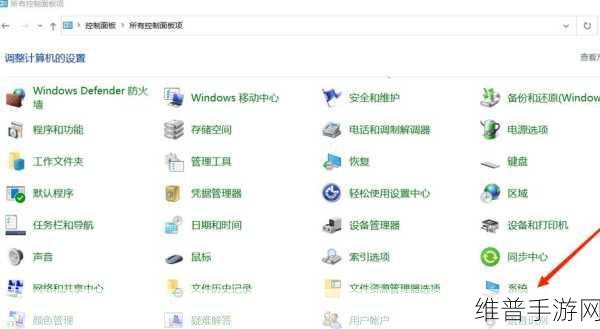
1、进入控制面板:通过开始菜单或运行窗口输入“control”来打开控制面板。
2、找到“时钟、语言和区域”选项:在控制面板中,找到并点击“时钟、语言和区域”选项。
3、进入“语言”设置:在“时钟、语言和区域”界面中,点击“语言”选项,进入语言设置页面。
4、检查并修复输入法设置:在语言设置页面中,你可以检查并修复输入法的相关设置,包括默认输入法的选择、语言栏的显示等,确保你的设置是正确的,并尝试重新启动电脑来看是否解决了问题。
方案四:其他可能的解决方案
除了以上三种主要方案外,还有一些其他可能的解决方案可以帮助你解决输入法图标消失的问题:
1、重新启动计算机:有时,输入法不见的问题可能是暂时性的错误,通过重新启动计算机可以尝试解决。
2、更新输入法软件:确保使用的输入法软件是最新版本,更新可能修复已知问题,你可以访问输入法软件的官方网站或使用Windows自带的更新功能来更新输入法软件。
3、检查病毒或恶意软件:进行系统杀毒扫描,以确定输入法问题是否与病毒或恶意软件感染有关,如果发现病毒或恶意软件,请立即进行清理和修复。
4、检查驱动程序:更新键盘和触控板驱动程序,确保其与操作系统兼容并正常工作,你可以访问设备制造商的官方网站或使用Windows自带的驱动程序更新功能来更新驱动程序。
5、重置输入法设置:在“时间和语言”设置中的“区域和语言”下,找到问题输入法并选择“选项”,点击“重置”,将输入法设置恢复到默认状态,这有助于解决一些由于设置错误导致的输入法问题。
6、安装可选更新:在Windows 10的设置中,选择“Windows更新”>“检查更新”,安装可能有关键修复的可选更新,这些更新可能包含对输入法问题的修复。
7、检查系统文件完整性:打开命令提示符(管理员身份),运行命令“sfc /scannow”来检查和修复系统文件中的错误,这有助于解决一些由于系统文件损坏导致的输入法问题。
通过以上多种解决方案的尝试,相信你已经能够成功找回Win10系统电脑右下角消失的输入法图标了,如果问题依然存在,建议检查你的系统更新和输入法软件是否有最新的版本可用,或者尝试卸载并重新安装输入法。
作为手游公司,我们始终关注玩家的游戏体验,并致力于提供优质的解决方案,希望这篇攻略能够帮助你解决Win10玩DNF时输入法图标消失的问题,让你在DNF手游中畅享游戏乐趣!
文章来源:本文由手游公司官方攻略团队整理发布,旨在帮助玩家解决在游戏中遇到的各种问题。







