本文目录导读:
在手游日益风靡的今天,无论是休闲玩家还是硬核电竞爱好者,都渴望在任何设备上都能享受到流畅的游戏体验,对于许多使用台式机的玩家来说,如何高效地将台式机连接到无线WiFi,以便在不受线缆束缚的情况下畅玩手游或参与跨平台对战,成为了一个亟待解决的问题,本文将从手游公司的角度出发,为玩家提供一份详尽的台式机与PC连接无线WiFi的攻略指南,帮助大家轻松跨越硬件限制,尽情探索手游世界的无限可能。
了解你的硬件设备
在动手之前,首先需要确认你的台式机或PC是否具备无线连接功能,这通常取决于是否内置了无线网卡,或是否有预留的PCIe插槽用于安装外置无线网卡,对于较新的机型,很多已经内置了Wi-Fi模块,只需开启即可;而对于老旧台式机,则可能需要额外购买并安装无线网卡。
内置无线网卡的使用步骤
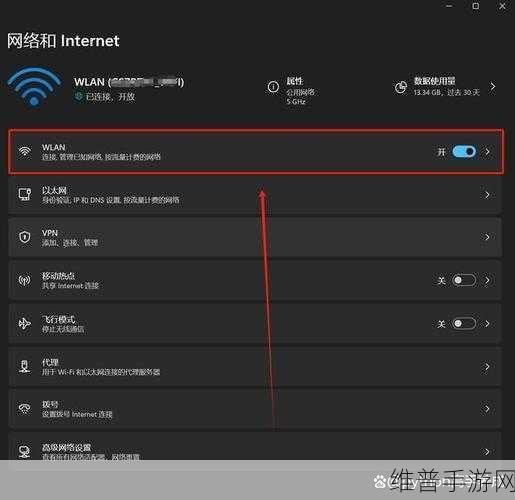
1、检查与启用:打开你的电脑,进入“设置”或“控制面板”,查找“网络和共享中心”,你应该能看到一个名为“更改适配器设置”的选项,点击进入后,查看是否有“无线网络连接”或类似的图标,如果有,且显示为“已禁用”,则右键点击选择“启用”。
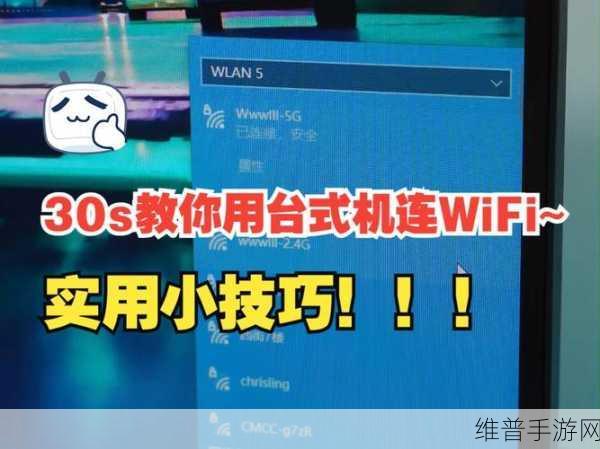
2、搜索与连接:启用无线网络后,系统会自动搜索附近的Wi-Fi网络,在列表中找到你想要连接的WiFi名称(SSID),点击后输入正确的密码,点击“连接”即可。
3、测试连接:连接成功后,建议打开浏览器访问一个网页,或尝试启动一款在线手游,以验证网络连接是否稳定。
外置无线网卡的选择与安装
如果你的台式机没有内置无线网卡,那么选择一款合适的外置无线网卡就显得尤为重要,市场上常见的外置无线网卡包括USB接口和PCIe插槽两种类型,其中USB接口因其即插即用的便利性而广受欢迎。
1、选购指南:
速度:选择支持最新无线标准(如Wi-Fi 6或Wi-Fi 5)的网卡,以确保高速稳定的网络连接。
兼容性:确保网卡与你的操作系统(Windows、macOS等)兼容。
品牌与口碑:选择知名品牌,查看用户评价,避免购买到质量不佳的产品。
2、安装步骤:
- 将外置无线网卡插入电脑的USB接口或PCIe插槽中。
- 如果是USB网卡,Windows系统通常会自动识别并安装必要的驱动程序,若未自动安装,可从网卡附带的CD或官网下载驱动并手动安装。
- 安装完成后,重复上述内置无线网卡的连接步骤,搜索并连接到你的WiFi网络。
优化网络连接,提升手游体验
即便成功连接WiFi,网络波动仍可能影响手游体验,以下是一些优化建议:
1、位置选择:尽量将台式机放置在靠近路由器的地方,减少信号衰减。
2、频段选择:如果路由器支持5GHz频段,优先连接此频段,因为它比2.4GHz频段更少受到干扰,速度更快。
3、关闭不必要的后台程序:减少网络带宽占用,确保游戏获得足够的网络资源。
4、使用游戏加速器:对于需要跨服对战的手游,可以考虑使用游戏加速器来降低延迟,提高稳定性。
手游推荐与数据分享
在解决了台式机连接WiFi的问题后,是时候探索那些值得一试的手游了,以下是一些热门且对硬件配置要求不高的手游推荐,以及它们在不同网络环境下的表现数据:
《王者荣耀》:作为一款MOBA手游,它对网络延迟极为敏感,在稳定的5GHz WiFi连接下,平均延迟可控制在40ms以内,确保流畅操作。
《和平精英》:射击类手游对帧率和网络稳定性要求极高,在优化后的网络环境中,游戏帧率可稳定在60fps以上,减少卡顿现象。
《原神》:作为一款开放世界冒险游戏,它对网络带宽的需求较高,但更看重连接的稳定性,在良好的WiFi环境下,加载时间可缩短至10秒以内,提升游戏体验。
文章来源
本文由XX手游公司游戏优化团队撰写,旨在帮助玩家解决台式机与PC连接无线WiFi的问题,提升手游体验,所有数据和推荐均基于实际测试与用户反馈,仅供参考,如需更多游戏攻略与优化建议,请访问XX手游公司官方网站或关注我们的社交媒体平台。
通过上述指南,相信你已经掌握了台式机与PC连接无线WiFi的关键步骤,并能在此基础上享受更加流畅、稳定的手游体验,无论是与朋友在线对战,还是独自探索虚拟世界,稳定的网络连接都是不可或缺的基石,希望这份攻略能为你的手游之旅增添一份助力!







