Windows Update卡住的常见原因
许多用户在进行Windows更新时,可能会遇到系统长时间停留在“正在检查更新”或“下载中”等状态。这种情况往往让人感到无奈和烦躁。造成这一问题的因素有很多,包括系统设置、网络连接以及计算机内部的一些潜在故障。
网络连接不稳定
当尝试执行Windows Update时,确保设备已成功连接至互联网是非常重要的。如果出现了断网或者速度过慢的问题,会导致更新过程无法顺利进行。建议使用带线连接来测试是否为Wi-Fi信号不佳所致。同时,也可以通过重启路由器或更换DNS服务器等方式改善网络状况,从而提高更新效率。
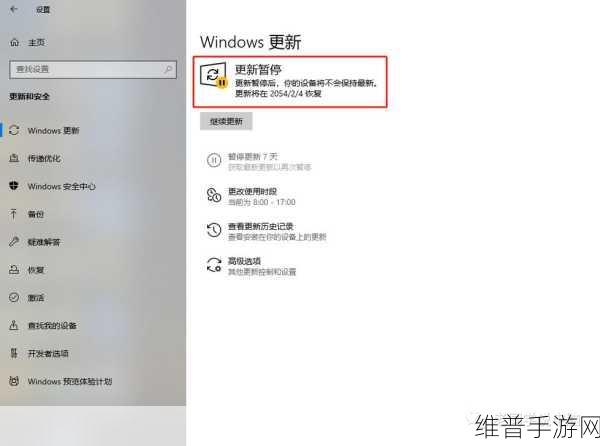
磁盘空间不足
每次安装新的更新都需要占用一定量的硬盘空间。如果电脑存储容量接近上限,就有可能导致Update进程被卡住。因此,在开始任何大型更新之前,可以先检查一下可用磁盘空间,并删除一些旧文件及程序,以释放出足够的内存。此外,还可以利用Ccleaner等工具清理临时文件,提高系统性能。
防火墙与安全软件干扰
A某些情况下,本地防火墙或第三方杀毒软件会阻止 Windows 更新服务正常运行。这类软件通常具有较高权限,对各项操作起到了保护作用,但也可能错误地将合法流量误认为威胁。在此情形下,可以选择暂时禁用这些安全措施,然后再次尝试执行升级。但务必记得完成后再重新开启相关功能以保障设备安全。
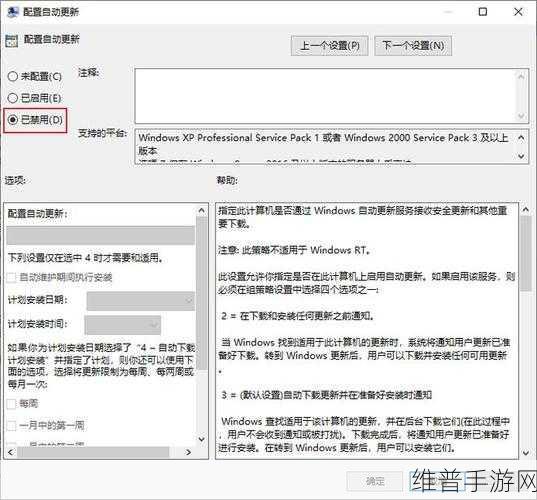
服务组件未启动
windows update 依赖于多个后台服务,例如 Background Intelligent Transfer Service (BITS) 和 Windows Update 服务本身,如果它们没有正常运行,就不能成功下载和应用新补丁。打开“服务管理”,找到这两个选项并确认其状态为“正在运行”。如果发现它们处于停止状态,则右键点击并选择"启动"即可解决这个问题。
SFC扫描修复损坏文件
"sfc /scannow"命令是一种有效手段用于检测并修复系统中的损坏文件。当部分关键模块遭受破坏或者丢失,将直接影响update过程,这时候输入该指令能帮助恢复缺失的数据。不过,此操作需等待一段时间,因此耐心很重要。一旦完成,请重启计算机,再度尝试进行windows updates.
Troubleshooter诊断工具助你找到症结所在
windows 内置 Troubleshooter 工具能够针对不同类型的问题提供自动化解决方案,尤其适合排查系统异常及配置方面的问题。从控制面板进入“疑难解答”,根据提示逐步操作,即使对技术不太熟悉的人也能轻松掌握。如若仍然存在困难,可考虑寻求专业人士协助处理复杂事务,加速恢复进程!
${}注册表调整提升兼容性
编辑注册表虽然听起来复杂,但是对于特定的软件冲突来说,有时候也是必要之举。在 Registry Editor 中定位 HKEY_LOCAL_MACHINE\SOFTWARE\Microsoft\Windows\CurrentVersion\Component Based Servicing 的路径,通过修改相应值来增强 windows update 功能。有条件的话,请提前对当前代码做备份,以便日后还原!
< h2 id="recent-topics">热门话题 < / h2 >- 如何加快windows10开机速度?
- win10激活方法推荐有哪些?
- PC端游戏优化技巧合集
>
<
/ul >
```







