本文目录导读:
在探索DOTA2这一经典MOBA游戏的无限可能时,越来越多的玩家开始尝试使用手柄进行游玩,以期获得更加沉浸和个性化的游戏体验,手柄操作相较于传统的键盘鼠标,无疑会带来一些新的挑战和疑问,为了帮助广大DOTA2手柄玩家更好地享受游戏,我们整理了以下常见问题及其详细解答,希望能成为你征战MOBA战场的得力助手。
手柄适配与连接问题
Q1:DOTA2是否原生支持手柄操作?
A:DOTA2本身并未原生设计手柄操作模式,但借助第三方软件(如Steam的控制器配置工具)可以实现手柄的映射和控制,玩家需要在Steam平台上将DOTA2添加至游戏库,并通过Steam的控制器设置进行自定义配置。
Q2:哪些手柄型号最适合DOTA2?
A:虽然理论上任何支持Steam控制器配置的手柄都可以使用,但根据玩家反馈,Xbox One、PS4 DualShock 4以及Nintendo Switch Pro Controller等主流手柄因按键布局合理、手感舒适,更适合DOTA2这类需要精确操作和快速响应的游戏。
Q3:手柄连接电脑后,DOTA2无法识别怎么办?
A:首先确保手柄已正确连接至电脑(有线或无线),并在Steam中启用了控制器支持,若问题依旧,尝试以下步骤:
- 重启Steam客户端和电脑。
- 检查手柄驱动程序是否最新,必要时前往手柄制造商官网下载更新。
- 在Steam的“设置”->“控制器”->“常规控制器设置”中,确认手柄已被识别并正确配置。
游戏设置与操作映射
Q4:如何为DOTA2设置手柄按键映射?
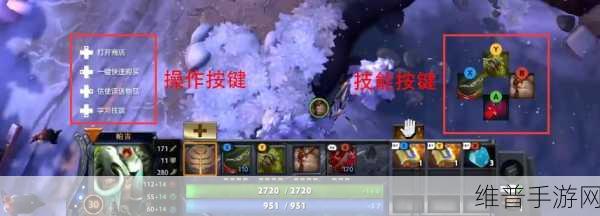
A:进入Steam的“库”,找到DOTA2,点击“管理游戏”->“控制器配置”,你可以为每一个游戏动作分配手柄上的按钮,包括移动、攻击、施放技能、使用物品等,建议将移动和镜头控制映射到左摇杆和右摇杆,技能释放和物品使用映射到面板按钮和方向键。
Q5:手柄操作下,如何实现快速切换目标和技能精准释放?
A:快速切换目标可通过配置手柄上的某个按钮(如LB或RB)为“选择下一个/上一个敌方单位”来实现,对于技能精准释放,可以利用右摇杆进行镜头微调,同时结合技能按钮的“长按+方向”模式(如长按技能键并向指定方向推动摇杆)来选定目标。
Q6:手柄游玩时,如何高效管理物品栏?
A:物品栏管理可通过映射手柄上的多个按钮来实现,比如将十字键上下左右分别设置为物品槽1-4的快速使用,而LB+十字键或RB+十字键则用于物品槽5-8,还可以设置长按某个按钮打开/关闭物品栏界面,便于手动调整。
实战技巧与适应策略
Q7:手柄操作下,如何提升战斗中的反应速度和操作精度?
A:熟悉手柄的按键布局和映射配置至关重要,通过练习模式不断重复技能组合和连招,增强肌肉记忆,调整游戏内的灵敏度设置(如镜头移动速度、技能施放灵敏度)以适应手柄操作,也是提升操作精度的关键。
Q8:面对键盘鼠标玩家,手柄玩家有哪些独特的战术优势?
A:虽然手柄在精确度和速度上可能稍逊一筹,但手柄玩家可以利用其独特的操作方式创造战术优势,利用手柄的摇杆进行更流畅的圆周移动,躲避直线技能;或者通过手柄的震动反馈,更直观地感知战斗中的碰撞和攻击。
Q9:如何克服手柄游玩初期的不适应感?
A:初期不适应是正常现象,关键在于耐心和练习,建议从低难度或人机对战开始,逐步适应手柄操作,观看手柄玩家的教学视频,学习他们的按键配置和操作技巧,也能加速适应过程。
其他常见问题
Q10:手柄游玩时,如何避免误操作和疲劳?
A:误操作往往源于按键映射不合理或操作习惯不佳,建议定期调整和优化按键配置,确保每个动作都能自然流畅地完成,至于疲劳问题,选择符合人体工学设计的手柄,以及合理安排游戏时间,适时休息,都是有效缓解疲劳的方法。
通过以上详尽的解答,相信你已经对DOTA2手柄游玩有了更深入的了解,无论是从硬件适配、操作映射,还是实战技巧与适应策略,我们都力求为你提供最实用的指导和建议,希望这些建议能帮助你在DOTA2的战场上,无论是面对键盘鼠标玩家还是其他手柄玩家,都能游刃有余,享受游戏带来的乐趣。
参考来源:
基于Steam社区、DOTA2官方论坛以及多位手柄玩家的实战经验和反馈整理而成,旨在为广大DOTA2手柄玩家提供全面、实用的指南。







