本文目录导读:
在手游市场日益繁荣的今天,一款游戏的成功与否,不仅取决于其本身的品质,还取决于玩家能否在各自的设备上流畅运行,对于备受瞩目的《黑神话:悟空》手游而言,官方推出的性能测试工具无疑为玩家提供了一个绝佳的预测试平台,本文将从手游公司的角度出发,详细介绍《黑神话:悟空》性能测试工具的使用方法,帮助玩家更好地评估自己的设备性能,确保游戏体验的流畅与完美。
测试工具的重要性
《黑神话:悟空》作为一款备受期待的手游,其画质和性能要求自然不容小觑,为了确保玩家能够在自己的设备上享受到最佳的游戏体验,官方特别推出了性能测试工具,这一工具的主要作用是检测玩家设备的硬件性能是否达标,以及系统兼容性是否良好,从而预判设备是否能够正常运行游戏,并符合游戏的最低和推荐配置要求。
测试工具的获取与安装
1. 登录Steam平台
玩家需要登录Steam账号,Steam作为全球知名的游戏平台,拥有庞大的游戏库和活跃的玩家社区,是获取《黑神话:悟空》性能测试工具的首选平台。
2. 搜索并添加测试工具
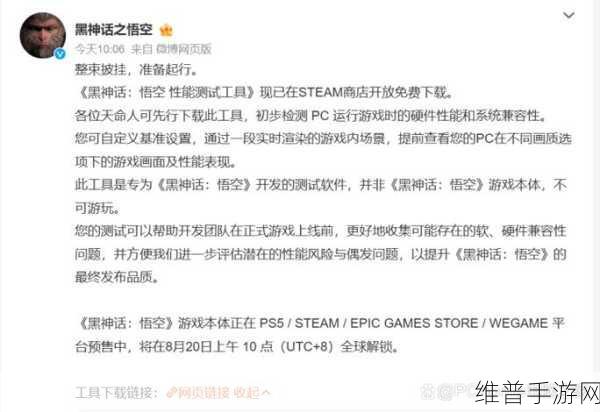
在Steam商店中,玩家需要搜索“黑神话悟空”,找到游戏界面后,下拉页面即可看到“性能测试工具”,点击“立即安装”或“添加到库”按钮,即可开始下载测试工具,值得注意的是,无论玩家是否购买了《黑神话:悟空》游戏本体,都可以免费下载并使用这一测试工具。
3. 安装建议
建议玩家将测试工具安装在固态硬盘(SSD)内,以获得更好的运行效果,固态硬盘相比传统机械硬盘,具有更快的读写速度和更低的延迟,能够显著提升测试工具的运行效率。
测试工具的设置与使用
1. 打开测试工具
下载并安装完成后,玩家可以在Steam库中找到《黑神话:悟空》性能测试工具的图标,双击打开该工具,在打开测试工具之前,请确保玩家的电脑配置符合游戏的最低配置要求,可以在游戏官网或Steam商店页面上找到详细的配置需求信息。
2. 进入设置界面
打开测试工具后,玩家首先会进入设置界面,玩家可以调整各种参数,包括画质设置等,画质设置是测试工具中最为关键的部分之一,它直接决定了游戏画面的清晰度和流畅度。
3. 画质设定
在设置界面中,玩家可以根据个人需求和电脑配置,自由调节游戏视效,画质设定包括分辨率、帧率上限、动态模糊等参数,以及开启或关闭如全景光线追踪、DLSS等高级图形技术,每个参数的变动都会影响游戏性能及视觉呈现,因此需要玩家细心琢磨,找到最适合自己的画质设置。
分辨率:分辨率越高,画面越清晰,但同时对显卡的要求也越高,玩家可以根据自己的显示器分辨率和显卡性能,选择合适的分辨率设置。
帧率上限:帧率上限决定了游戏画面的刷新率,60帧是流畅游戏的基本标准,而更高的帧率则能带来更加平滑的游戏体验,但需要注意的是,帧率上限越高,对显卡和CPU的要求也越高。
动态模糊:动态模糊是一种通过模拟物体运动时的模糊效果来增强游戏画面真实感的技术,开启动态模糊可以让游戏画面更加流畅,但也可能导致部分玩家感到不适。
全景光线追踪:全景光线追踪是一种高级图形技术,能够模拟光线在场景中的真实反射和折射效果,从而带来更加逼真的画面效果,但这一技术对显卡的要求极高,只有高端显卡才能流畅运行。
DLSS:DLSS(深度学习超采样)是一种由NVIDIA推出的图形技术,能够通过深度学习算法来优化游戏画面质量,同时降低显卡负载,开启DLSS可以在保证画面质量的前提下,提升游戏性能。
4. 保存设置
调整完毕后,玩家需要记得保存设置,以便后续测试时使用,保存设置后,玩家可以返回测试工具的主界面,准备开始性能测试。
5. 选择性能测试
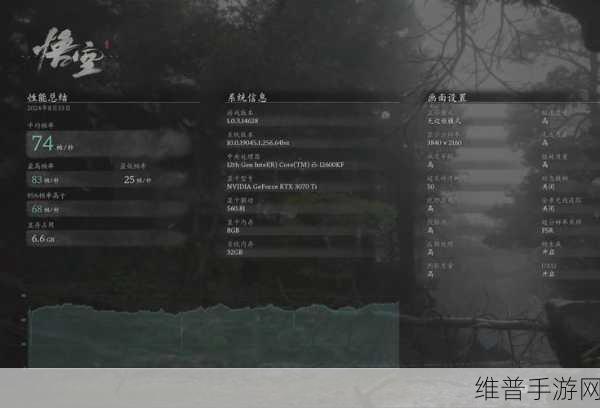
在设置界面调整完毕后,玩家需要回到测试工具的主页面,选择“性能测试”选项,点击“性能测试”后,工具会运行一段《黑神话:悟空》实时渲染的视频,同时右上角会显示帧率等性能指标。
6. 观察与记录
在测试过程中,玩家需要仔细观察视频的流畅度和帧率变化,帧率是衡量游戏性能的重要指标之一,它决定了游戏画面的刷新率,帧率越高,游戏画面越流畅,如果帧率过低,可能会导致游戏画面卡顿或延迟,玩家还需要注意显存占用情况,以确保自己的显卡能够胜任游戏需求。
7. 查看测试结果
测试结束后,系统会显示测试结果,包括帧速率和显存占用情况等信息,玩家可以根据这些信息来评估自己的设备是否能够流畅运行《黑神话:悟空》,如果测试结果不理想,玩家可以根据测试结果调整画质设置或升级硬件。
8. 分析与优化
根据测试结果,玩家可以判断自己的设备是否满足游戏需求,如果不满足,玩家可以尝试降低画质设置、关闭部分高级图形技术或升级硬件来提升游戏性能,玩家还可以尝试在测试工具的属性中修改兼容性设置(如改为以Windows 7兼容模式运行),并重新打开测试工具进行测试,以解决可能出现的闪退、黑屏或卡死等问题。
9. 再次测试
为了找到最适合自己的画面设置,玩家可以返回设置界面,调整参数后再次进行测试,通过多次测试和调整,玩家可以找到最适合自己设备性能和游戏需求的画质设置。
测试前的准备工作
为了确保测试的准确性,玩家在测试前需要做好以下准备工作:
1、更新显卡驱动:显卡驱动程序是显卡与操作系统之间的桥梁,它直接影响显卡的性能和稳定性,在测试前,玩家需要确保自己的显卡驱动程序已经更新到最新版本。
2、关闭非必要软件:在测试过程中,玩家需要关闭所有非必要的软件和进程,以避免它们占用系统资源并影响测试结果。
3、检查网络连接:虽然性能测试工具主要依赖本地硬件性能,但稳定的网络连接也是确保测试顺利进行的重要因素之一。
《黑神话:悟空》性能测试工具的推出,为玩家提供了一个便捷的预测试平台,通过这一工具,玩家可以充分了解自己设备的硬件性能和系统兼容性,从而预判是否能够流畅运行游戏,测试工具还提供了丰富的画质设置选项,让玩家能够根据自己的喜好和电脑配置来优化游戏画面效果。
随着《黑神话:悟空》手游的正式上线,我们相信这一测试工具将发挥更加重要的作用,它不仅能够帮助玩家更好地评估自己的设备性能,还能够为手游公司提供宝贵的用户反馈数据,从而不断优化游戏性能和画质表现。
文章来源
基于《黑神话:悟空》手游性能测试工具的实际使用体验和相关资料整理而成,旨在为广大玩家提供一份全面、实用的测试工具使用指南。







