本文目录导读:
《原神》作为米哈游公司倾力打造的一款开放世界冒险游戏,以其精美的画面、丰富的剧情和多样的玩法吸引了全球玩家的目光,为了提升玩家的游戏体验,米哈游不断优化游戏操作方式,支持手柄操作便是其中一项重要举措,本文将从手游公司的角度,详细介绍《原神》连接手柄的操作步骤,并提供详尽的手柄操作攻略,帮助玩家更好地掌握这一操作方式,享受更加流畅、舒适的游戏体验。
手柄连接前的准备工作
在连接手柄之前,玩家需要确保以下几点:
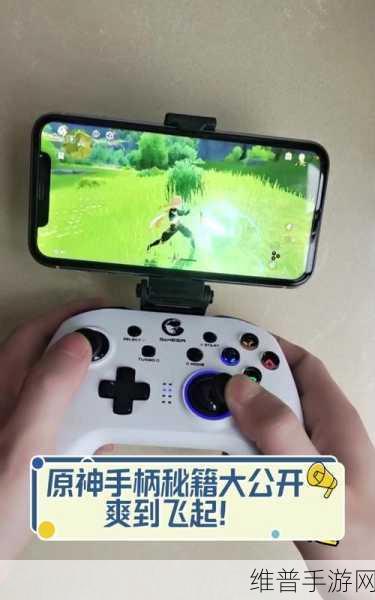
1、手柄兼容性:确保所使用的手柄与《原神》游戏兼容,目前,市面上大多数主流手柄如Xbox、PlayStation、Switch Pro等均可支持《原神》游戏。
2、驱动安装:对于部分需要安装驱动的手柄,玩家需提前在官方网站下载并安装相应的驱动程序,以确保手柄能够正常工作。
3、电量充足:确保手柄电量充足,以免在游戏过程中因电量不足而影响操作体验。
手柄连接操作步骤
我们将详细介绍《原神》连接手柄的具体操作步骤:
1、开启手柄:玩家需要按下手柄上的电源键,开启手柄,对于部分手柄,如Xbox One手柄,还需长按配对键直至指示灯闪烁,进入配对模式。
2、连接设备:将手柄通过蓝牙或有线方式连接到玩家的移动设备或电脑上,对于蓝牙连接,玩家需在设备的蓝牙设置中搜索并连接手柄;对于有线连接,则直接将手柄的数据线插入设备的USB接口即可。
3、打开《原神》游戏:在成功连接手柄后,玩家需打开《原神》游戏,游戏会自动识别并匹配已连接的手柄。
4、设置手柄操作:进入游戏后,玩家需按照以下步骤设置手柄操作:
- 按“esc”键弹出个人信息页面,点击左侧的设置按钮。
- 找到“控制区块”,点击下面的“控制设备”栏目。
- 点击右侧的“键盘鼠标”文字,在弹出框中选择“手柄”。
- 点击“手柄”按钮后,电脑或移动设备会匹配到游戏手柄,此时所有按钮都会变成手柄模式,操作方法也会相应发生变化。
5、测试手柄功能:在设置完成后,玩家需测试手柄的各项功能是否正常,可以通过移动摇杆、按下各功能键等方式,检查手柄是否能够准确响应游戏中的操作指令。
手柄操作攻略
在成功连接并设置手柄后,玩家需要掌握一些手柄操作技巧,以便更好地在游戏中发挥实力,以下是一些详细的手柄操作攻略:
1、摇杆操作:
准星移动:通过向外拨动摇杆,玩家可以控制游戏中的角色或准星进行移动,摇杆的移动幅度决定了移动速度,从中心向外移动时,会形成类似加速的运动效果。
摇杆区域划分:摇杆移动可以分为0速区(低速区,部分手柄无此区域)、低速区、高速区等,玩家可以根据自己的操作习惯,调整摇杆的灵敏度,以便更精准地控制角色或准星。
2、按键操作:
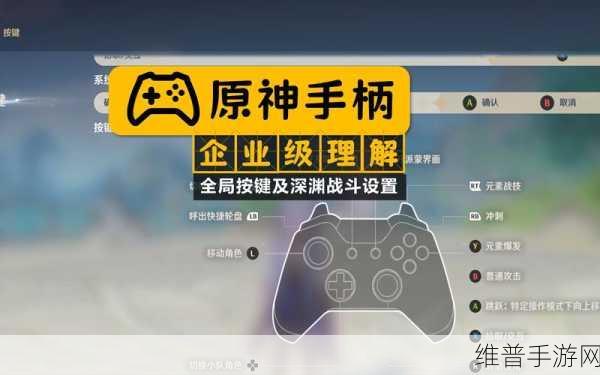
普攻键(RB键):用右手食指操作,同时用拇指操控摇杆调整视角或瞄准方向,这样可以实现边攻击边调整的操作,对于弓箭手角色来说尤为重要。
冲刺键(RT键):用右手中指操作,同时拇指可以调整位移行进方向,这样可以实现边位移边调整移动方向的操作,有助于玩家在战斗中快速躲避敌人攻击。
其他功能键:如LB键、LT键、RB键、RT键等,分别对应游戏中的不同功能,玩家可以根据自己的操作习惯,将这些按键设置为常用的技能或道具快捷键,以便在战斗中快速使用。
3、六指操控法:
- 为了提高操作效率,玩家可以采用六指操控法,即使用左右手的拇指、食指及中指来操控手柄,这种方法可以让玩家在战斗中更加灵活地调整角色位置、视角和攻击方式,从而提高战斗胜率。
4、自定义键位:
- 在《原神》中,玩家可以根据自己的操作习惯,自定义手柄的键位设置,通过长按X键等方式,玩家可以替换不同的功能选项,调整轮盘选项等,以便更好地适应游戏节奏。
手柄操作注意事项
在使用手柄操作《原神》时,玩家需要注意以下几点:
1、保持手柄清洁:定期清洁手柄表面和按键缝隙,避免灰尘和污垢影响操作手感。
2、避免过度使用:长时间使用手柄可能会导致手部疲劳或损伤,建议玩家合理安排游戏时间,避免过度使用手柄。
3、注意手柄电量:及时为手柄充电,避免在游戏过程中因电量不足而影响操作体验。
通过本文的介绍,相信玩家已经掌握了《原神》连接手柄的操作步骤和手柄操作技巧,希望这些攻略能够帮助玩家更好地享受游戏带来的乐趣和挑战,在未来的日子里,米哈游将继续致力于优化游戏操作方式,为玩家提供更加优质的游戏体验。
参考来源
基于《原神》游戏官方指南、玩家社区讨论以及实际游戏体验整理而成,旨在为广大玩家提供实用的手柄操作攻略和参考。







