本文目录导读:
在手游日益普及的今天,Steam作为游戏界的巨头,也推出了其手机版应用,为玩家提供了更为便捷的游戏体验,远程扫描二维码登录功能更是受到了广大玩家的青睐,我们就从手游公司的角度,为大家带来一篇详细的Steam手机版远程扫描二维码登录的攻略,帮助大家更好地享受游戏。
准备工作
在使用Steam手机版远程扫描二维码登录之前,你需要确保以下几点:
1、手机安装Steam应用:你需要在手机上下载并安装Steam应用,你可以在各大应用商店搜索“Steam”进行下载,安装完成后,打开应用并登录你的Steam账号。
2、电脑端Steam客户端登录:确保你的电脑已经安装了Steam客户端,并且已经登录了你的Steam账号。
3、网络要求:手机和电脑需要在同一个网络中,以确保扫描二维码的顺利进行,如果网络不稳定,可能会导致扫描失败。
找到扫码界面
在Steam手机版应用中,找到扫码界面的方式略有不同,这取决于你使用的Steam应用版本,以下是几种常见的方式:
1、首页扫码图标:在Steam手机版应用的首页,你可能会看到一个右上角的“扫码二维码”图标,点击它即可进入扫码界面。
2、菜单扫码选项:另一种方式是,在Steam应用主屏幕上,点击左上角或右下角的三条横线图标(菜单按钮),在弹出的菜单中,找到并点击“扫一扫”或“使用扫码器登录”选项。
3、Steam令牌扫码:还有一种方式是,在Steam的主界面上,点击右上角的“菜单”,然后找到并点击“令牌”选项,选择“扫描二维码”。
扫描二维码登录
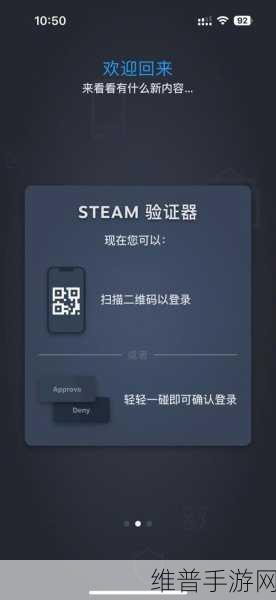
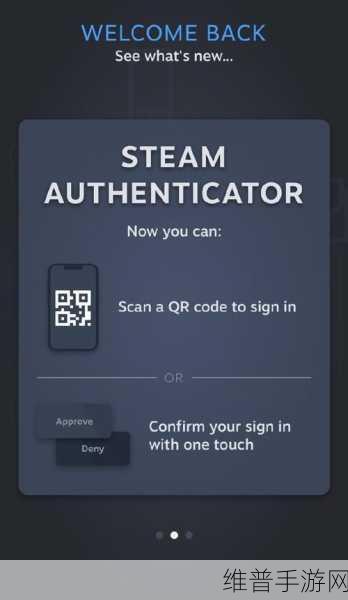
1、生成二维码:打开电脑端的Steam客户端,在客户端的右上角,你会看到一个二维码图标,点击这个图标,你的电脑屏幕上就会显示一个二维码。
2、对准二维码:打开手机端的Steam应用,进入扫码界面,将手机摄像头对准电脑屏幕上的二维码,确保二维码清晰地出现在应用程序的取景框中。
3、识别与操作:应用程序将自动识别二维码,并根据二维码中的信息,提示你进行下一步操作,你可能会看到一个登录的地址与卫星定位,点击“Approve”同意即可。
4、登录成功:如果一切正常,你的手机屏幕上会显示登录成功的提示,你已经成功通过Steam手机版远程扫描二维码登录了电脑端的Steam账号。
常见问题与解决方案
在使用Steam手机版远程扫描二维码登录的过程中,你可能会遇到一些常见问题,以下是一些常见问题的解决方案:
1、二维码无法识别:这可能是由于二维码模糊、手机摄像头问题或网络不稳定导致的,请确保二维码清晰可见,检查手机摄像头是否正常工作,以及网络连接是否稳定,如果问题依旧存在,你可以尝试重新启动手机或重新安装Steam应用。
2、登录失败:如果登录失败,请检查你的账号和密码是否正确,以及手机和电脑是否在同一网络中,你也可以尝试清除Steam应用的缓存或重启应用,如果问题依旧无法解决,你可以联系Steam客服寻求帮助。
3、账户安全问题:为了保障你的账户安全,建议你在使用Steam手机版远程扫描二维码登录时,确保你正在访问的是官方Steam应用,你也可以启用Steam令牌功能,为账户添加额外的安全保障,在Steam手机版中,你可以找到“Steam令牌”选项,并按照指引添加验证器。
优化网络体验
为了提升Steam手机版远程扫描二维码登录的成功率,你可以尝试使用一些网络优化平台来稳定网络,你可以下载并安装一个网络加速器,如奇游手游加速器,它可以帮助你优化网络连接,提高扫描二维码的速度和成功率,它还可以解决Steam移动版下载、账号登录等一系列问题。
Steam手机版远程扫描二维码登录功能为玩家提供了更为便捷的游戏体验,通过本文的详细攻略,相信你已经掌握了如何使用这一功能,在使用过程中,如果遇到任何问题,你可以参考本文的常见问题与解决方案部分进行排查和解决,也建议你定期更新Steam应用以获取最新的功能和优化。
希望这篇攻略能够帮助你更好地享受Steam手机版带来的便捷游戏体验,祝你游戏愉快!
文章来源:本文由手游公司XX游戏攻略团队撰写,旨在为广大玩家提供实用的游戏攻略和技巧,如需更多游戏攻略和资讯,请关注我们的官方网站和社交媒体平台。







