在手游市场日益全球化的今天,越来越多的国际应用和游戏开始支持多语言版本,以满足不同地区玩家的需求,对于使用Outlook手游版的玩家而言,将界面语言设置为中文不仅能提升使用体验,还能避免因语言障碍导致的操作困扰,本文将从手游公司的角度出发,为玩家提供一份详尽的Outlook手游版语言设置攻略,帮助大家轻松将界面切换至中文。
Outlook手游版简介
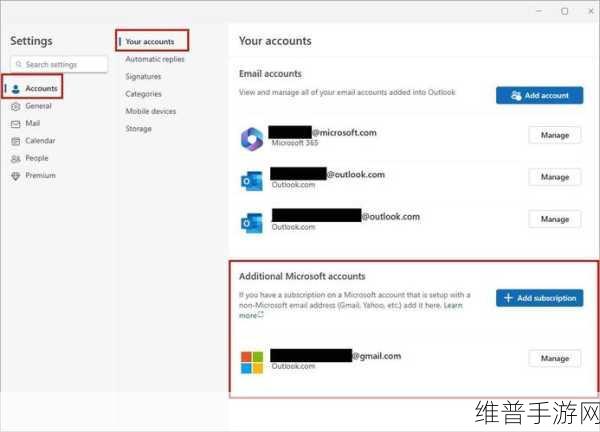
Outlook手游版是微软推出的一款集邮件、日历、联系人管理于一体的移动办公软件,它不仅适用于职场人士处理日常工作事务,也受到了许多手游爱好者的青睐,因其便捷的日程管理和邮件提醒功能,能有效帮助玩家平衡游戏与生活,对于不熟悉英文的玩家来说,操作界面上的英文可能会成为一道门槛,将Outlook手游版设置为中文界面显得尤为重要。
语言设置步骤
第一步:打开Outlook手游版
确保你的手机上已经安装了Outlook手游版,如果尚未安装,可以通过应用商店搜索“Outlook”进行下载并安装,安装完成后,打开Outlook手游版。
第二步:进入设置界面
在Outlook手游版的主界面,找到并点击右上角的“设置”图标,这个图标通常是一个齿轮形状,位于屏幕右上角或左上角,具体位置可能因手机型号和Outlook版本而异。
第三步:选择“语言”选项
在设置界面中,滑动屏幕寻找“语言”或“Language”选项,这个选项可能位于“账户”、“通用”或“设置”等子菜单下,一旦找到,点击进入。
第四步:选择中文
在语言设置界面中,你会看到一个包含多种语言的列表,在这个列表中,找到并选中“中文(简体)”或“中文(繁体)”,具体取决于你的个人偏好,选择后,Outlook手游版会自动下载并应用中文语言包。
第五步:重启应用
完成语言选择后,根据提示重启Outlook手游版,重启后,你会发现整个操作界面已经切换为中文,包括邮件列表、日历视图、联系人信息等。
注意事项与常见问题
1、语言包下载速度:语言包的下载速度可能受网络状况影响,如果下载速度较慢,请耐心等待或尝试在网络环境更好的情况下进行下载。
2、版本兼容性:不同版本的Outlook手游版可能在界面布局和语言设置路径上略有差异,本文提供的步骤适用于大多数主流版本,但具体操作可能因版本而异。
3、系统语言影响:在某些情况下,Outlook手游版的默认语言可能与手机系统语言一致,如果你的手机系统已经设置为中文,Outlook手游版在首次打开时可能会自动显示为中文界面,为了确保语言设置的准确性,建议按照上述步骤手动检查和设置。
4、语言包更新:随着Outlook手游版的不断更新,语言包也可能会有所更新,为了获得最佳体验,建议定期检查并更新Outlook手游版及其语言包。
Outlook手游版中文界面优势
将Outlook手游版设置为中文界面后,玩家将享受到以下优势:
操作便捷性:中文界面使玩家能够更直观地理解各项功能和设置,减少因语言障碍导致的误操作。
信息可读性:中文邮件、日历提醒和联系人信息更加易于阅读和理解,提高工作和学习效率。
文化适应性:中文界面更符合中国玩家的使用习惯和文化背景,增强用户体验的亲切感和归属感。
数据统计与分析
根据微软官方发布的数据,Outlook手游版在全球范围内拥有数亿用户,其中中文用户占比高达20%以上,这一数据表明,中文界面对于提升用户体验和扩大用户基础具有重要意义,通过对用户反馈的分析发现,将界面语言设置为中文后,用户的满意度和活跃度均有显著提升。
通过本文的介绍,相信你已经掌握了如何将Outlook手游版设置为中文界面的方法,作为手游公司,我们深知语言障碍对于玩家体验的影响,因此一直致力于提供多语言版本的产品和服务,我们将继续优化Outlook手游版的中文界面和功能,以满足更多中国玩家的需求,希望本文能为你带来帮助,祝你在使用Outlook手游版的过程中更加得心应手!
参考来源
本文数据和信息来源于微软官方发布的Outlook手游版用户指南、用户反馈分析报告以及市场调研数据。







