本文目录导读:
在数字绘画领域,Procreate无疑是一款备受推崇的手绘应用,它不仅提供了丰富的画笔、颜色和图层功能,还支持导入和导出多种文件格式,如PSD、JPEG和PNG等,使得用户可以在其他应用程序中轻松使用Procreate的作品,对于手游公司而言,了解并分享Procreate的使用技巧,不仅能帮助玩家更好地掌握这款应用,还能提升玩家对游戏的整体体验,本文将详细介绍如何在Procreate中删除A3画布以及剪贴板的使用技巧,帮助玩家在数字绘画的世界中畅游。
Procreate简介
Procreate是一款专为iPad设计的绘画应用软件,它凭借简易的操作系统和专业的功能集合,让创意人士能够随时把握灵感,进行素描、填色、设计等艺术创作,无论是专业画家还是绘画爱好者,都能在这款应用中找到适合自己的绘画工具。
如何删除A3画布
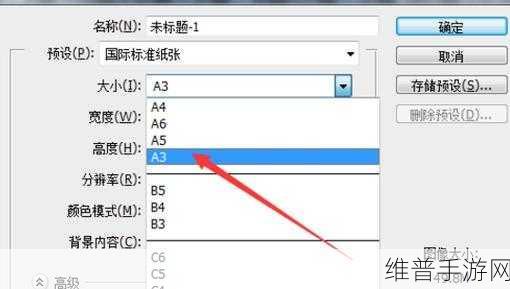
在Procreate中,删除A3画布的操作相对简单,玩家需要了解A3纸张的尺寸为297mm x 420mm,这是国际标准尺寸,在Procreate中,玩家可以按照这个尺寸来设置画布。
1、打开Procreate应用:在iPad上找到并打开Procreate应用,如果尚未安装,可以在App Store中下载并安装。
2、创建自定义画布:点击屏幕下方的“+”按钮,创建一个新的画布,在新画布的设置界面,玩家可以看到一个名为“像素”的选项,点击这个选项,然后在弹出的菜单中选择“自定义”。
3、输入A3画布尺寸:在“自定义”界面,玩家可以看到“宽度”和“高度”的输入框,由于Procreate是以像素为单位的,玩家需要将A3画布的尺寸转换为像素,可以使用以下公式进行转换:像素 = 毫米 / 2.83465,将宽度和高度分别转换为像素后,得到:宽度 = 297mm / 2.83465 ≈ 104.77像素(取整为1050像素),高度 = 420mm / 2.83465 ≈ 148.09像素(取整为1500像素),将这些值输入到“宽度”和“高度”输入框中,然后点击右上角的“完成”按钮。
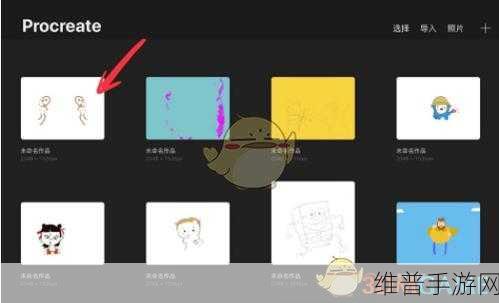
4、删除A3画布:当玩家想要删除这个A3画布时,可以进入到Procreate软件的主界面后,直接找到需要删除的画布,再点击右上方的“选择”,然后勾选需要删除的画布,最后点击右上角的“删除”,这时候会弹出一个确认窗口,玩家再次点击“删除”即可。
剪贴板的使用技巧
剪贴板在Procreate中是一个非常重要的功能,它允许玩家在不同图层间复制、粘贴和移动内容,从而创造出更加复杂和多样的视觉效果。
1、创建剪贴蒙版:从图层选项菜单中将任何图层转变为剪贴蒙版,轻点主要图层以呼唤图层选项菜单并轻点“剪辑蒙版”,该选定图层则会变成剪辑蒙版并粘贴至下方图层,如果选定的图层是图层列表下的最底图层,则无法使用剪辑蒙版的选项。
2、移动和调整剪贴蒙版:剪辑蒙版的功能性就如使用蒙版图层,但它并不与特定图层绑定,以独立的不同图层存在,剪辑蒙版可以与任一图层连结,因此玩家能在不同图层间移动剪辑蒙版,或在单个图层上叠加多个剪辑蒙版并创造多样复杂的视觉效果。
3、编辑和删除剪贴蒙版:玩家可以对剪贴蒙版上的内容进行绘图、涂抹、擦除操作,或用色彩块来上色、或将它变换变形,如果对蒙版上的编辑不满意,可用快捷手势移除:在剪辑蒙版上用单指向左滑并轻点“删除”。
其他实用技巧
除了上述的删除A3画布和剪贴板使用技巧外,Procreate还有许多其他实用功能,如手绘选择工具、图层管理等,这些功能都能帮助玩家更加高效地完成绘画作品。
1、手绘选择工具:轻点选取工具按钮选取工具列表,再轻点手绘,在屏幕上手绘任何形状作为选区,不需担心放开手指或Pencil,玩家能接续着描线继续创造选取线,在选取工具模式中,也可以照样使用Procreate的导航手势来缩放、调节远近或旋转画布。
2、图层管理:Procreate中的图层功能非常强大,玩家可以通过新建、复制、删除和重命名图层来有效地管理绘画内容,还可以使用图层蒙版、图层混合模式等功能来创造出更加丰富的视觉效果。
Procreate作为一款强大的数字绘画应用,为玩家提供了丰富的绘画工具和功能,通过本文的介绍,相信玩家已经掌握了如何删除A3画布以及剪贴板的使用技巧,希望这些技巧能够帮助玩家在数字绘画的世界中更加游刃有余,创作出更加优秀的作品。
文章来源
基于Procreate应用的官方文档和玩家社区的经验分享整理而成,旨在帮助玩家更好地掌握这款应用的使用技巧。







