本文目录导读:
在数字艺术领域,Artset4作为一款备受欢迎的手绘软件,以其丰富的笔刷种类、逼真的绘画效果和便捷的操作方式,赢得了众多绘画爱好者的青睐,对于手游公司而言,了解并分享Artset4的使用技巧,不仅能够提升用户体验,还能激发更多创作灵感,本文将详细介绍如何在Artset4中调整笔刷大小,帮助玩家轻松掌握这一关键技能,创作出更加细腻、丰富的作品。

Artset4软件简介
Artset4是一款专为iPad设计的绘画软件,它模拟了传统绘画工具的真实触感,让玩家在数字平台上也能体验到绘画的乐趣,软件内置了多种笔刷,包括铅笔、炭笔、水彩、油画等,每种笔刷都经过精心调校,能够模拟出相应的绘画效果,Artset4还支持自定义笔刷、调色板、图层等功能,为玩家提供了极大的创作自由度。
调整笔刷大小的方法
在Artset4中,调整笔刷大小是绘画过程中的一项基本操作,以下是两种常用的调整笔刷大小的方法:
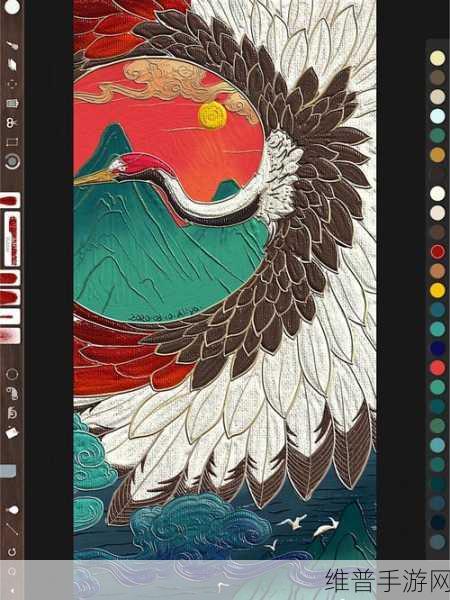
方法一:通过倾斜画笔调整
Artset4的一大特色是支持倾斜感应,玩家可以通过倾斜画笔来调整笔刷的大小,具体操作如下:
1、选择画笔:在Artset4的主界面中,点击画笔图标,选择你想要使用的画笔类型。
2、倾斜画笔:将画笔立起来时,笔刷会变得较细;反之,当画笔越贴近屏幕时,笔刷则会变得越粗,这种调整方式非常直观,玩家可以根据绘画需求,随时通过倾斜画笔来改变笔刷的大小。
这种方法的好处在于,它允许玩家在绘画过程中保持流畅的动作,无需中断绘画去调整设置,需要注意的是,倾斜感应的灵敏度可能会因设备而异,玩家可能需要在实践中逐渐适应。
方法二:通过调整界面设置
除了倾斜画笔外,玩家还可以通过Artset4的调整界面来精确设置笔刷的大小,具体操作如下:
1、选择画笔:同样地,在Artset4的主界面中,点击画笔图标,选择你想要使用的画笔类型。
2、进入调整界面:点击画笔图标旁边的“adjust”(调整)按钮,进入画笔的调整界面。
3、调整笔刷大小:在调整界面中,玩家可以看到一个名为“size”(大小)的选项,通过拖动这个选项的滑块,玩家可以精确调整笔刷的大小,玩家还可以在这里调整笔刷的其他属性,如硬度、透明度等。
这种方法的好处在于,它提供了更加精确的调整方式,玩家可以根据自己的需求,将笔刷调整到最合适的大小,调整界面还提供了其他画笔属性的调整选项,让玩家能够更全面地控制画笔的表现。
调整笔刷大小的注意事项
在调整笔刷大小时,玩家需要注意以下几点:
1、适应绘画风格:不同的绘画风格需要不同的笔刷大小,在绘制细节时,玩家可能需要使用较小的笔刷;而在绘制大面积的背景时,则可能需要使用较大的笔刷,玩家需要根据自己的绘画风格和需求,灵活调整笔刷的大小。
2、保持流畅性:在绘画过程中,频繁地调整笔刷大小可能会打断绘画的流畅性,玩家需要在绘画前做好充分的准备,尽量在绘画过程中减少调整笔刷大小的次数,玩家也可以通过练习来提高自己的绘画技巧,从而更好地掌握笔刷的大小和力度。
3、利用图层功能:Artset4支持图层功能,玩家可以在不同的图层上绘制不同的内容,这样,即使在一个图层上使用了较大的笔刷,也不会影响到其他图层上的细节,玩家可以利用图层功能来更好地控制笔刷的大小和绘画效果。
Artset4作为一款功能强大的手绘软件,为玩家提供了丰富的笔刷种类和便捷的调整方式,通过掌握调整笔刷大小的方法,玩家可以更加自由地创作出自己心仪的作品,无论是通过倾斜画笔还是通过调整界面设置,玩家都可以根据自己的需求和绘画风格来灵活调整笔刷的大小,玩家还需要注意适应绘画风格、保持流畅性和利用图层功能等注意事项,以更好地掌握这一关键技能。
希望本文能够帮助玩家更好地了解Artset4中的笔刷大小调整技巧,并在绘画过程中取得更加出色的表现,我们将继续分享更多关于Artset4的使用技巧和创作心得,敬请期待!
参考来源
本文信息来源于特玩游戏网、手游网、抖音平台及百度经验等网站的相关内容整理。







