本文目录导读:
在快节奏的现代生活中,手机游戏以其便捷性和即时性成为了广大玩家的首选娱乐方式,对于追求更高游戏品质与深度的玩家而言,PC平台上的Steam游戏库无疑是难以割舍的宝藏,幸运的是,随着技术的进步,Steam手机版(即Steam Link与Steam Mobile App的结合)让玩家得以在手机上体验PC级大作,随时随地享受游戏的乐趣,本文将从手游公司的角度出发,为各位玩家提供一份详尽的Steam手机版游戏安装教程,助你轻松跨越平台界限,畅享游戏世界。
准备工作:硬件与软件要求
硬件需求:
- 一台已安装Steam客户端并登录账号的PC(推荐使用Windows 10及以上系统)。
- 一部支持Android 5.0或iOS 11及以上版本的智能手机或平板。
- 确保PC与手机处于同一局域网内,且网络连接稳定。
- (可选)若需通过大屏幕游玩,还需准备一个兼容的蓝牙手柄或USB转HDMI/MHL适配器。
软件需求:
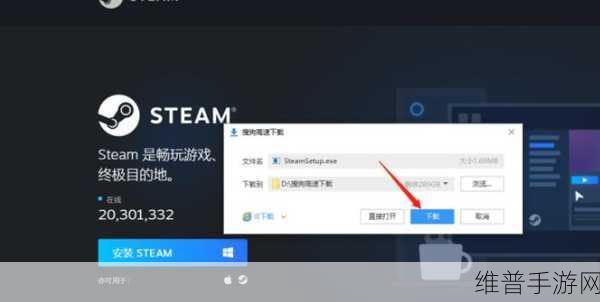
- 在PC上安装最新版本的Steam客户端。
- 在手机上下载并安装Steam Link App(Android用户可从Google Play商店获取,iOS用户则需通过Apple Store下载)。
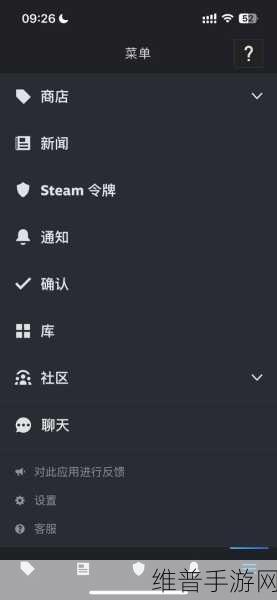
- (可选)安装Steam Mobile App,以便进行远程购买、浏览商店及社交互动。
PC端设置:启用Steam Link功能
1、开启Steam Link功能:
- 登录PC上的Steam客户端,点击左上角的“Steam”菜单,选择“设置”。
- 在“远程播放”选项卡中,勾选“启用远程播放”选项,并确保“配对码”记录下来,用于后续手机端的连接。
2、配置游戏控制器:
- 若计划使用手柄,请确保其在PC上已正确配置并测试无误,Steam支持多种主流手柄,包括Xbox One、PlayStation 4等。
- 对于键盘鼠标操作,Steam Link也提供了虚拟键盘和鼠标的映射功能,但体验上可能不如实体控制器。
手机端操作:安装与连接
1、下载并安装Steam Link App:
- 根据手机操作系统,从对应的应用商店下载并安装Steam Link App。
2、启动App并连接PC:
- 打开Steam Link App,输入之前记录的PC配对码,或选择扫描二维码进行配对。
- 等待App自动检测并连接到你的PC,过程中请确保网络连接稳定,避免中断。
3、优化连接质量:
- 连接成功后,Steam Link App会提供一个测试界面,用于检查网络连接质量,根据测试结果,调整网络设置或选择更合适的连接方式(如5GHz Wi-Fi)。
游戏选择与游玩
1、浏览并启动游戏:
- 连接成功后,手机屏幕上将显示PC上Steam库中的游戏列表,通过滑动屏幕浏览,点击游戏名称即可启动。
- 注意,部分游戏可能因兼容性问题或需要特定硬件支持而无法在Steam Link上流畅运行,在选择游戏前,建议查阅Steam社区或官方文档了解游戏兼容性。
2、调整游戏设置:
- 进入游戏后,可通过Steam Link App内的设置菜单调整画面分辨率、帧率、控制器布局等参数,以获得最佳游戏体验。
- 特别是对于射击、动作类游戏,调整触控灵敏度、视角移动速度等设置尤为重要。
3、享受游戏:
- 无论是沉浸在《巫师3:狂猎》的奇幻世界,还是在《CS:GO》中体验紧张刺激的射击对战,Steam手机版都能让你随时随地享受PC级游戏的乐趣。
额外提示与注意事项
电量与散热:长时间使用手机进行游戏会消耗大量电量并产生热量,建议配备充电宝并使用散热支架。
网络稳定性:Steam Link依赖于稳定的网络连接,若遇到卡顿或延迟,请检查网络设置或尝试重启路由器。
游戏兼容性:并非所有Steam游戏都支持Steam Link,部分游戏可能需要特定更新或配置才能正常运行。
隐私与安全:确保PC与手机均设置了强密码,避免在公共Wi-Fi环境下使用Steam Link,以防数据泄露。
文章来源
本文由[虚拟游戏世界探索者]团队撰写,旨在为广大游戏爱好者提供最新、最全面的手游攻略与资讯,我们持续关注行业动态,致力于挖掘并分享优质游戏内容,帮助玩家更好地享受游戏带来的乐趣,如需更多关于Steam手机版或其他手游的详细教程与评测,请访问我们的官方网站或关注我们的社交媒体平台。
通过以上步骤,相信你已经掌握了Steam手机版游戏的安装与游玩方法,无论是想要随时随地继续PC上的游戏进度,还是想在旅途中体验PC级大作,Steam手机版都能满足你的需求,现在就拿起手机,开启你的跨平台游戏之旅吧!







