本文目录导读:
在手游行业,数据保护至关重要,无论是游戏攻略、角色数据还是用户信息,都需要得到妥善保管,而WPS Word作为常用的文档编辑工具,其加密功能为手游公司提供了有效的数据保护手段,本文将详细介绍如何使用WPS Word的加密功能,以确保手游公司的数据安全性。

WPS Word加密的重要性
手游公司每天都会产生大量的文档资料,包括游戏策划文档、角色设计文档、用户数据分析报告等,这些文档包含了公司的核心机密和敏感信息,一旦泄露,将对公司造成不可估量的损失,对WPS Word文档进行加密,是手游公司保护数据安全的重要手段。
WPS Word加密的基本方法
WPS Word提供了多种加密方法,包括密码保护、文档加密软件以及第三方加密工具,以下是详细的操作步骤:
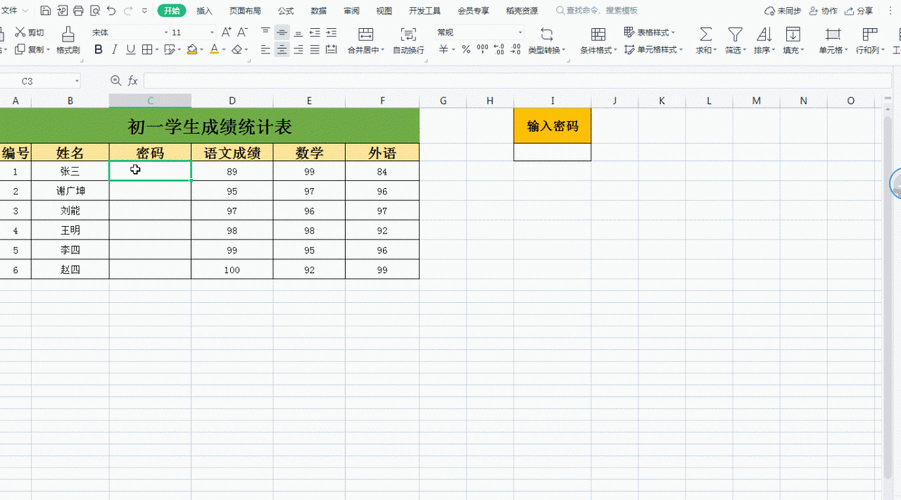
1. 密码保护
密码保护是最简单、最常用的WPS Word文档加密方法,以下是具体步骤:
打开文档:打开需要加密的WPS Word文档。
选择加密选项:点击顶部菜单栏中的“文件”选项卡,然后选择“信息”选项,在“保护文档”下拉菜单中,选择“加密文档”或“加密密码”。
输入密码:在弹出的对话框中,输入你想要设置的密码,为了确保密码的安全性,建议使用强密码,即包含大小写字母、数字和特殊字符的密码。
确认密码:再次输入密码进行确认,然后点击“确定”按钮。
完成以上步骤后,你的WPS Word文档就已经被密码保护了,只有输入正确的密码,才能打开和编辑该文档。
2. 使用文档加密软件
除了WPS Word自带的密码保护功能外,你还可以使用专门的文档加密软件来增加文档的安全性,以下是一些受欢迎的文档加密软件及其操作步骤:
安装软件:在互联网上搜索并下载一个可靠的文档加密软件,如“BitLocker”、“7-Zip”或“ABC加密软件”等,按照软件提供的安装步骤进行安装。
选择文档:打开加密软件后,选择要加密的WPS Word文档。
设置密码:在软件界面中,设置一个安全的密码,你还可以选择其他加密选项,如加密算法、加密强度等。
完成加密:按照软件提供的说明完成加密过程,加密完成后,你的WPS Word文档就已经被加密软件保护了。
3. 使用第三方加密工具
除了上述两种方法外,你还可以使用第三方加密工具来加密WPS Word文档,以下是一些流行的第三方加密工具及其操作步骤:
下载工具:在互联网上搜索并下载一个可靠的第三方加密工具,如“TrueCrypt”、“VeraCrypt”或“AxCrypt”等,按照工具提供的安装步骤进行安装。
选择文档:打开加密工具后,选择要加密的WPS Word文档。
设置密码:在工具界面中,设置一个安全的密码,你还可以选择其他加密选项,如加密模式、加密强度等。
完成加密:按照工具提供的说明完成加密过程,加密完成后,你的WPS Word文档就已经被第三方加密工具保护了。
WPS Word加密的高级方法
除了基本的加密方法外,WPS Word还提供了一些高级加密方法,如使用“常规选项”和“安全性选项”进行加密,以下是具体步骤:
1. 使用常规选项加密
打开文档:打开需要加密的WPS Word文档。
选择另存为:点击顶部菜单栏中的“文件”选项卡,然后选择“另存为”。
选择工具:在弹出的“另存为”对话框中,点击“工具”按钮,并选择“常规选项”。
设置密码:在“常规选项”对话框中,勾选“密码保护文档”复选框,然后输入你的密码,并确认。
保存文档:点击“确定”按钮后,保存文档,你的WPS Word文档就已经被常规选项加密了。
2. 使用安全性选项加密
打开文档:打开需要加密的WPS Word文档。
选择另存为:点击顶部菜单栏中的“文件”选项卡,然后选择“另存为”。
选择工具:在弹出的“另存为”对话框中,点击“工具”按钮,并选择“安全性选项”。
设置密码:在“安全性选项”对话框中,选择“密码加密”,然后输入你的密码,并选择其他加密选项(如加密算法、加密强度等)。
保存文档:点击“确定”按钮后,保存文档,你的WPS Word文档就已经被安全性选项加密了。
使用高级加密方法的好处是,它提供了更高的安全性和更复杂的加密算法,确保你的文档不易被破解。
将WPS Word文档转换为PDF并加密
除了上述加密方法外,你还可以将WPS Word文档转换为PDF格式,并使用PDF加密功能来保护文档的安全,以下是具体步骤:
打开文档:打开需要加密的WPS Word文档。
选择另存为:点击顶部菜单栏中的“文件”选项卡,然后选择“另存为”。
选择PDF格式:在弹出的“另存为”对话框中,选择PDF格式作为保存类型。
保存PDF文件:点击“保存”按钮后,将文档保存为PDF格式。
打开PDF文件:使用PDF编辑软件(如Adobe Acrobat)打开转换后的PDF文件。
选择加密选项:在PDF编辑软件的菜单栏中,选择“安全”选项,选择“密码加密”选项。
设置密码:在弹出的对话框中,设置一个安全的密码,你还可以选择其他加密选项,如限制文档的编辑、打印等。
保存PDF文件:点击“确定”按钮后,保存加密后的PDF文件。
通过这种方法,即使有人获得了你的WPS Word文档,他们也无法对其进行编辑或复制,从而确保了文档的安全性。
WPS Word的加密功能为手游公司提供了有效的数据保护手段,通过密码保护、文档加密软件以及第三方加密工具等方法,你可以轻松地加密WPS Word文档,确保信息的安全性,将WPS Word文档转换为PDF格式并加密也是一种有效的保护手段。
为了确保数据的安全性,建议手游公司采取以下措施:
定期更改密码:定期更改WPS Word文档的密码,以增加文件的安全性。
使用强密码:使用包含大小写字母、数字和特殊字符的强密码。
备份数据:定期备份重要的WPS Word文档,以防止数据丢失。
限制访问权限:对WPS Word文档的访问权限进行限制,确保只有授权人员才能访问和编辑文档。
通过以上措施,手游公司可以有效地保护其WPS Word文档的安全性,确保公司的核心机密和敏感信息不被泄露。
文章来源
本文由手游公司数据保护专家撰写,旨在提供关于WPS Word文档加密的详细指南和建议,所有信息均基于实际经验和可靠来源,以确保内容的准确性和实用性。







