在畅游DNF(地下城与勇士)这款经典手游时,不少Win10系统的玩家可能会遇到输入法相关的问题,尤其是输入法图标消失或无法打字的情况,这些问题不仅影响了玩家的游戏体验,还可能对游戏中的沟通和协作造成困扰,作为手游公司,我们深知玩家在游戏过程中遇到的每一个小障碍都可能成为影响游戏体验的大问题,本文将从手游公司的角度出发,为Win10系统的DNF手游玩家提供一份详尽的输入法问题解决方案攻略。
一、Win10系统下DNF手游输入法问题的成因
Win10系统下DNF手游输入法问题的成因多种多样,主要包括以下几个方面:
1、系统兼容性:Win10系统不断更新,而DNF手游的某些版本可能未能及时适配最新的系统环境,导致输入法兼容性出现问题。
2、输入法冲突:Win10系统默认安装了多种输入法,当玩家在游戏中切换输入法时,可能会因为输入法之间的冲突而导致无法打字或输入法图标消失。
3、游戏设置问题:DNF手游中的键盘设置可能与Win10系统的某些快捷键设置产生冲突,导致输入法无法正常工作。
4、驱动程序问题:显卡驱动程序或其他系统驱动程序的过时或损坏,也可能导致DNF手游中的输入法问题。
二、Win10系统下DNF手游输入法问题的解决方案
针对Win10系统下DNF手游输入法问题的成因,我们为玩家提供以下解决方案:
1、检查并更新输入法软件
* 玩家可以尝试更新Win10系统自带的输入法或安装其他第三方输入法(如必应Bing输入法等),以提升输入法的兼容性和稳定性。
* 在安装或更新输入法后,确保将其设置为默认输入法,并检查是否有其他输入法冲突。
2、调整游戏兼容性设置
* 右键点击DNF手游的快捷方式或可执行文件,选择“属性”。
* 在“兼容性”选项卡中,勾选“以兼容模式运行这个程序”,并选择一个与DNF手游兼容的操作系统版本(如Windows 7)。
* 点击“应用”和“确定”按钮,然后尝试重新运行游戏。
3、修改系统快捷键设置
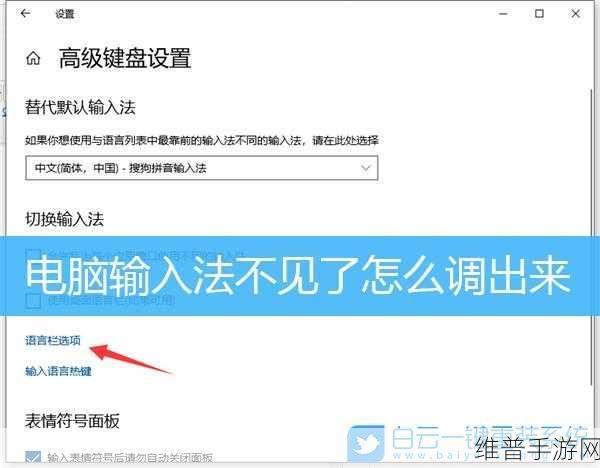
* 在Win10系统中,点击任务栏右下角的语言图标,选择“语言首选项”。
* 点击“输入法选项”,在弹出的窗口中检查并修改快捷键设置,确保没有与DNF手游键盘设置冲突的快捷键。
4、调整显示设置
* 通过修改Win10的注册表编辑器,可以改变系统的显示设置来尝试解决打字问题。
* 打开运行(快捷键为“Win+R”),输入“regedit”以访问注册表编辑器。
* 导航至路径“计算机\HKEY_LOCAL_MACHINE\SYSTEM\CurrentControlSet\Control\GraphicsDrivers\Configuration”,然后查找含有“scaling”的项并将其数值数据更改为“4”。
* 重启计算机后,尝试重新运行DNF手游。
5、更新系统和驱动程序
* 确保Win10系统是最新的,因为微软经常发布更新来解决兼容性问题。
* 访问显卡制造商的官方网站,下载并安装最新的显卡驱动程序。
* 重启计算机后,检查DNF手游中的输入法问题是否得到解决。
6、关闭系统自动启动的程序
* 通过任务管理器或系统配置工具(如msconfig或Autoruns),禁用或延迟启动不必要的背景应用程序。
* 特别是那些可能与DNF手游冲突的程序,如其他游戏或输入法软件等。
7、联系官方技术支持
* 如果以上方法都无法解决问题,玩家可以联系DNF手游的官方客服进行咨询。
* 提供详细的问题描述和系统配置信息,以便官方技术支持人员能够更快地定位问题并提供解决方案。
三、预防Win10系统下DNF手游输入法问题的措施
为了避免Win10系统下DNF手游输入法问题的发生,玩家可以采取以下预防措施:
1、定期更新系统和驱动程序:确保Win10系统和显卡驱动程序等始终保持最新状态。
2、谨慎安装第三方软件:避免安装来源不明的第三方软件,以免引发输入法冲突或系统问题。
3、备份注册表和系统:在进行注册表编辑或系统更新之前,先备份注册表和系统,以防操作不当导致系统问题。
四、结语
Win10系统下DNF手游输入法问题虽然给玩家带来了不少困扰,但只要我们掌握了正确的解决方法和预防措施,就能够轻松应对这些问题,作为手游公司,我们将继续关注玩家的需求和反馈,不断优化游戏体验和兼容性设置,为玩家提供更加流畅、稳定的游戏环境。
参考来源:
百度知道
高防CDN(酷盾KDUN)
知乎专栏
百度经验







