本文目录导读:
在手游的世界里,玩家们常常沉浸在紧张刺激的竞技中,或是享受着剧情丰富的角色扮演游戏,当我们的游戏设备——智能手机或平板电脑的Micro USB接口出现故障时,这份乐趣往往会大打折扣,作为手游公司,我们深知玩家们的困扰,本文将详细解析Micro USB接口的常见故障及其解决方法,帮助玩家们迅速恢复游戏体验。
Micro USB接口常见故障概述
Micro USB接口作为智能手机和平板电脑的主要充电和数据传输接口,其稳定性和可靠性对于手游玩家来说至关重要,在日常使用中,由于频繁插拔、灰尘积累、物理损伤等多种原因,Micro USB接口难免会出现各种故障,这些故障主要包括:
1、接口接触不良:这是最常见的故障之一,表现为设备无法通过Micro USB接口充电或数据传输,接触不良可能是由于接口氧化、灰尘积累或物理损伤导致的。
2、充电速度缓慢:当设备充电速度远低于正常水平时,玩家们往往会感到焦虑,这可能是由于数据线损坏、接口接触不良或设备电池老化造成的。
3、数据传输错误:在数据传输过程中,如果出现文件无法完整传输的情况,很可能是数据线损坏、接口接触不良或设备软件问题导致的。
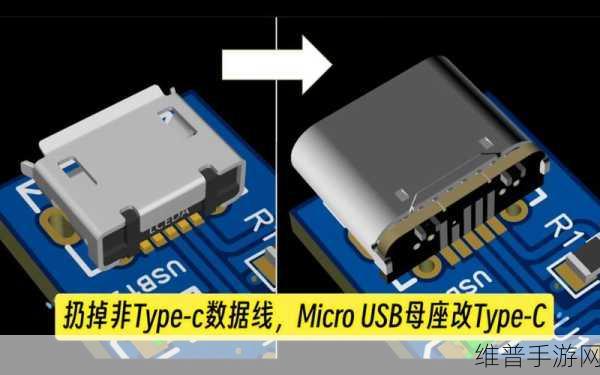
4、接口物理损坏:过度插拔、不当使用或外力损伤可能导致Micro USB接口物理损坏,无法插入数据线。
5、设备无法识别:连接设备后,电脑或其他设备无法识别,这可能是由于驱动程序问题、接口损坏或设备设置问题造成的。
二、Micro USB接口故障详细分析及解决方法
针对上述常见故障,我们将逐一进行详细分析及提供高效的解决方法。
1. 接口接触不良
分析:接口接触不良通常是由于接口内部的金属触片氧化、灰尘积累或物理损伤导致的,这些因素会阻碍金属触片与数据线插头之间的紧密接触,从而影响充电和数据传输。
解决方法:
清洁接口:使用干净的棉签蘸取少量酒精,轻轻擦拭Micro USB接口和数据线的金属部分,去除氧化层和灰尘,注意,擦拭时要避免酒精流入接口内部,以免损坏电路。
检查接口:仔细检查接口内部是否有物理损伤,如金属触片变形或断裂,如有损伤,建议到专业维修店进行更换或维修。
正确插拔:在插拔数据线时,应握住插头而非线缆,避免线缆受力过大导致损坏,避免频繁插拔,以减少接口磨损。
2. 充电速度缓慢
分析:充电速度缓慢可能是由于数据线损坏、接口接触不良或设备电池老化造成的,数据线损坏会导致电阻增大,从而影响电流传输效率;接口接触不良则会导致充电时断时续;而设备电池老化则会导致电池容量下降,充电速度自然变慢。
解决方法:
更换数据线:使用支持快充的数据线,并确保数据线没有损坏,质量好的数据线能够减少电阻,提高电流传输效率。
清洁接口:如前所述,清洁接口可以去除氧化层和灰尘,提高接触良好性。
检查电源适配器:确保使用的是原装或兼容的充电器,并且充电器工作正常,非原装充电器可能无法提供足够的电流,导致充电速度缓慢。
检查电池:如果设备电池老化严重,建议更换新电池,新电池具有更高的容量和更好的性能,能够显著提高充电速度。
3. 数据传输错误
分析:数据传输错误通常是由于数据线损坏、接口接触不良或设备软件问题导致的,数据线损坏会导致数据传输过程中信号失真;接口接触不良则会导致数据传输时断时续;而设备软件问题则可能导致数据传输协议不兼容或文件损坏。
解决方法:
更换数据线:使用一根新的数据线进行数据传输,以排除数据线问题。
清洁接口:如前所述,清洁接口可以提高接触良好性,减少数据传输错误。
检查设备软件:确保设备软件版本最新,且没有与数据传输相关的已知问题,如有必要,可以更新设备软件或恢复出厂设置。
检查文件:确保传输的文件没有损坏或格式不兼容,可以尝试使用其他文件传输工具或方法进行验证。
4. 接口物理损坏
分析:接口物理损坏通常是由于过度插拔、不当使用或外力损伤导致的,这种损坏通常表现为接口变形、断裂或无法插入数据线。
解决方法:
专业维修:如果接口物理损坏严重,建议到专业维修店进行更换或维修,维修店通常会提供接口更换服务,以恢复设备的正常使用。
更换接口:对于部分设备,如果维修成本较高或维修难度较大,可以考虑更换整个Micro USB接口模块,这通常需要一定的技术水平和专业工具,建议寻求专业维修人员的帮助。
5. 设备无法识别
分析:设备无法识别通常是由于驱动程序问题、接口损坏或设备设置问题导致的,驱动程序未安装、安装不正确或版本过时会导致系统与USB设备之间无法建立有效的通信;接口损坏则会导致设备无法与电脑或其他设备建立连接;而设备设置问题则可能导致USB调试或连接选项未正确配置。
解决方法:
更新驱动程序:打开设备管理器(在Windows系统中),找到无法识别的USB设备,选择“更新驱动程序”或“卸载设备”后重新连接,也可以使用驱动更新软件自动检测并更新驱动程序。
检查接口:如前所述,检查Micro USB接口是否有物理损坏或接触不良的情况,如有必要,可以更换接口或维修设备。
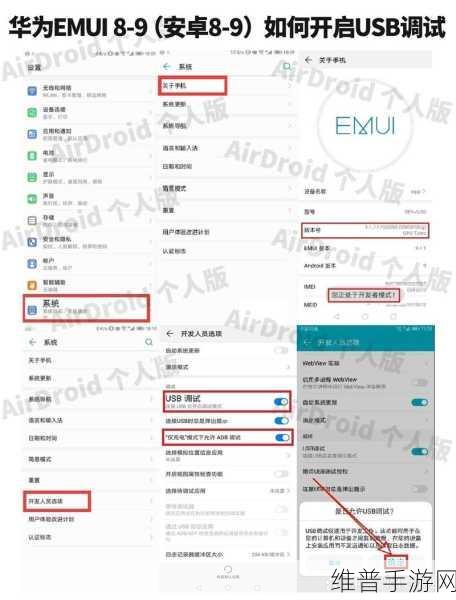
检查设备设置:在设备设置中查看是否有USB调试或连接选项需要调整,确保这些选项已正确配置,以便设备能够被电脑或其他设备正确识别。
Micro USB接口的日常维护建议
为了延长Micro USB接口的使用寿命并减少故障发生的可能性,我们建议玩家们采取以下日常维护措施:
定期清洁:定期使用酒精和棉签清洁Micro USB接口和数据线的金属部分,防止灰尘和氧化物的积累。
使用保护套:为设备配备保护套,减少接口受到的物理损伤,特别是在户外或恶劣环境中使用时,保护套能够提供更好的保护。
避免潮湿环境:避免在潮湿环境中使用Micro USB接口,以防止接口氧化和腐蚀。
使用原装配件:尽量使用原装或认证的数据线和充电器,以保证兼容性和安全性,非原装配件可能会导致接口损坏或充电速度缓慢。
Micro USB接口作为手游设备的重要组成部分,其稳定性和可靠性对于玩家们的游戏体验至关重要,通过了解Micro USB接口的常见故障及其解决方法,并采取适当的日常维护措施,我们可以有效地延长接口的使用寿命并减少故障发生的可能性,希望本文能够帮助手游玩家们更好地应对Micro USB接口故障问题,享受更加流畅和愉快的游戏体验。
参考来源
电子发烧友网
微信公众平台(腾讯网)
百度经验







