本文目录导读:
在手游开发领域,一款高效、强大的集成开发环境(IDE)是每位开发者不可或缺的利器,IntelliJ IDEA,由JetBrains公司推出,正是这样一款备受推崇的IDE,它以其强大的功能、灵活的插件系统和卓越的性能,赢得了全球手游开发者的青睐,本文将从手游公司的角度出发,为手游开发者提供一份详细的IntelliJ IDEA安装教程,帮助大家快速上手这款强大的开发工具。
系统要求与准备工作
在正式安装IntelliJ IDEA之前,我们需要确保电脑满足其基本系统要求,以下是IntelliJ IDEA的推荐系统配置:
操作系统:Windows 10及以上版本(对于Windows用户),macOS 10.15及以上版本(对于macOS用户),Linux发行版(如Ubuntu、Fedora等)。
内存:至少4GB RAM,建议8GB以上,以确保流畅的开发体验。
存储空间:至少2.5GB空闲空间用于安装IntelliJ IDEA,JDK安装额外需要1.5GB空间。
JDK:确保已安装Java Development Kit(JDK),并正确配置了JAVA_HOME环境变量,JDK是Java编程语言的开发工具包,是开发Java应用程序的基础。
下载IntelliJ IDEA安装包
1、访问JetBrains官网:
打开浏览器,输入[JetBrains官网地址](https://www.jetbrains.com/),进入JetBrains官方网站。
2、选择IntelliJ IDEA:
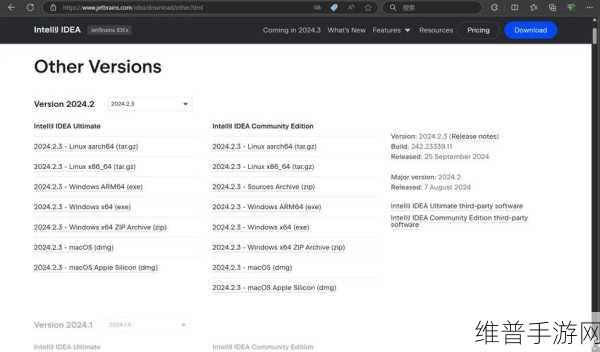
在JetBrains官网首页,点击“Developer Tools”菜单,然后选择“IntelliJ IDEA”,这将带你进入IntelliJ IDEA的下载页面。
3、选择版本:
IntelliJ IDEA提供两个主要版本:社区版(Community Edition)和旗舰版(Ultimate Edition),社区版是免费开源的,适合JVM和Android开发,提供了基本的开发功能,旗舰版则提供了额外的支持和特性,如更强大的代码分析、重构工具、数据库支持等,适合专业开发,但需要付费购买,手游公司可以根据自身需求选择合适的版本进行下载。
4、下载安装包:
根据你的操作系统选择对应的下载链接,然后点击“Download”按钮下载安装包,下载完成后,你可以在本地找到该文件,准备进行安装。
安装IntelliJ IDEA
1、运行安装程序:
双击下载的.exe文件(Windows用户)或.dmg文件(macOS用户),启动IntelliJ IDEA的安装向导,对于Linux用户,可以使用解压命令(如tar -xzf ideaIC-版本号.tar.gz)解压下载的安装包。
2、选择安装路径:
在安装向导中,选择安装路径,建议选择D盘或其他非系统盘,并在该盘中创建一个新文件夹(如“IntelliJ IDEA”)作为安装目录,这样可以避免占用系统盘空间,同时方便后续管理。
3、配置安装选项:
根据需要配置安装选项,可以勾选“Create desktop shortcut”(创建桌面快捷方式)、“Add 'bin' folder to the system PATH”(将bin文件夹添加到系统PATH)等选项,这些选项将帮助你更方便地使用IntelliJ IDEA。
4、开始安装:
点击“Install”按钮开始安装过程,安装过程中,你可以看到安装进度条和相关信息,请耐心等待安装完成。
5、完成安装:
安装完成后,点击“Finish”按钮退出安装向导,你可以选择立即运行IntelliJ IDEA(勾选“Run Intellij IDEA”选项),或者稍后手动运行。
配置与激活IntelliJ IDEA
1、启动IntelliJ IDEA:
双击桌面上的IntelliJ IDEA图标或在开始菜单中找到并运行IntelliJ IDEA,首次启动时,可能会显示欢迎界面或试用提示。
2、激活许可证:
如果你使用的是旗舰版,需要输入有效的许可证密钥进行激活,你可以在JetBrains官网购买许可证密钥,或者在试用期内使用免费试用功能(通常试用期为30天),在激活界面输入密钥后,点击“Activate”按钮进行激活。
3、配置Java开发环境:
确保你的电脑已经安装了JDK,并正确配置了JAVA_HOME环境变量,你可以使用命令java -version来检查JDK是否已经安装成功,如果未安装JDK或配置不正确,请按照相关教程进行安装和配置。
4、更新与插件:
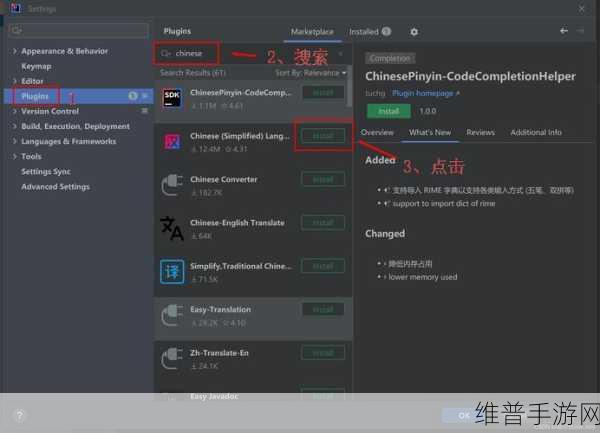
在安装完成后,你可以选择检查并安装IntelliJ IDEA的更新,根据你的开发需求,可以安装和配置各种插件来扩展IntelliJ IDEA的功能,可以安装Android插件来支持Android应用开发。
创建手游项目
1、新建项目:
在IntelliJ IDEA主界面,点击“New Project”按钮新建一个项目,在弹出的窗口中,选择项目类型(如Java、Kotlin等),输入项目名称和创建路径,然后点击“Create”按钮创建项目。
2、配置项目:
创建项目后,IntelliJ IDEA会自动生成项目结构和相关配置文件,你可以根据项目需求进行进一步的配置,如添加依赖库、配置构建工具等。
3、编写代码:
进入IntelliJ IDEA的编码界面,开始编写手游项目的代码,IntelliJ IDEA提供了丰富的代码编辑功能,如代码补全、语法高亮、重构工具等,将大大提高你的开发效率。
4、运行与调试:
编写完代码后,你可以使用IntelliJ IDEA的运行和调试功能来测试手游项目,通过配置运行/调试配置,你可以指定运行参数、调试端口等选项,点击运行或调试按钮来启动项目,并查看运行结果或调试信息。
优化与个性化设置
1、优化性能:
根据你的电脑配置和开发需求,可以调整IntelliJ IDEA的性能设置,可以调整JVM堆大小、缓存大小等参数来优化IDE的性能。
2、个性化设置:
根据你的个人喜好和开发需求,可以自定义IntelliJ IDEA的设置,可以更改主题、字体、快捷键等选项来打造个性化的开发环境。
3、插件管理:
IntelliJ IDEA支持丰富的插件扩展功能,你可以通过插件市场安装和配置各种插件来扩展IDE的功能,可以安装代码格式化插件、版本控制插件等来提高开发效率。
通过以上步骤,你已经成功安装了IntelliJ IDEA,并了解了如何配置和使用它来开发手游项目,IntelliJ IDEA以其强大的功能和灵活的配置选项,为手游开发者提供了高效、便捷的开发环境,希望本文能够帮助你快速上手IntelliJ IDEA,并在手游开发领域取得更好的成果。
本文参考了CSDN博客上的多篇相关教程和文章,感谢这些作者的分享和贡献,如有任何侵权问题,请联系删除。







