本文目录导读:
手游公司在运营过程中,经常需要处理大量的游戏数据,包括玩家信息、游戏进度、存档等,为了确保这些数据的安全传输和存储,手游公司通常会选择使用SFTP(SSH File Transfer Protocol)服务器,SFTP是一种基于SSH(Secure Shell)协议的文件传输协议,它能够在不安全的网络中提供安全的文件传输服务,本文将详细介绍如何在Windows系统上设置SFTP服务器,以便手游公司能够更好地管理和传输游戏数据。
准备工作
在设置SFTP服务器之前,我们需要确保系统满足以下最低要求:
处理器(CPU):至少1.6 GHz(双核)
内存(RAM):4 GB
磁盘空间:根据数据大小而定
操作系统:Windows(支持Windows 7及以上版本)
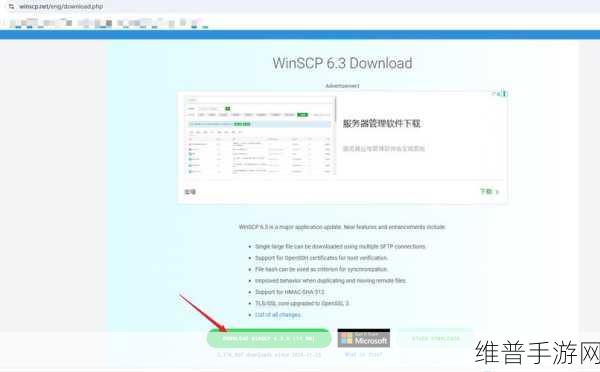
软件:OpenSSH、SFTP客户端(如FileZilla、WinSCP)
互联网连接:用于数据传输
我们还需要下载并安装一些必要的软件,包括OpenSSH和SFTP客户端,OpenSSH是一个开源的SSH服务器软件,它支持SFTP协议,SFTP客户端则用于连接到SFTP服务器,进行文件的上传和下载。
安装OpenSSH
1、下载OpenSSH
从GitHub或其他可信来源下载最新版本的OpenSSH,确保下载的是适用于Windows的版本。
2、安装OpenSSH
右键单击下载的OpenSSH安装包,选择“以管理员身份运行”,按照安装向导的指示完成安装,在安装过程中,可能需要选择安装路径和组件。
3、激活sshd和ssh agent
打开PowerShell(以管理员身份运行),然后导航到OpenSSH的安装目录。
```shell
cd "C:\Program Files\OpenSSH"
```
使用以下命令安装ssh守护程序和ssh代理:
```shell
powershell.exe -executionpolicy bypass -file install-sshd.ps1
```
安装成功后,可以关闭PowerShell。
4、启动sshd服务
sshd服务是OpenSSH的核心组件,它负责处理SSH和SFTP连接,可以通过以下方式启动sshd服务:
* 在“服务”管理器中(services.msc),找到“OpenSSH SSH Server”服务,右键单击并选择“启动”。
* 也可以设置该服务在启动时自动启动,以确保每次系统重启后sshd服务都会自动运行。
5、配置防火墙
SSH使用端口22作为其标准端口,由于Windows通常不预安装SSH,因此该端口通常是关闭的,我们需要手动使用Windows防火墙打开它。
* 打开“Windows Defender防火墙”。
* 在“入站规则”下选择“新规则”。
* 选择“端口”,然后单击“下一步”。
* 在下一个窗口中,保持“TCP”选定,并在“特定本地端口”中输入“22”。
* 单击“下一步”,然后选择“允许连接”。
* 在配置文件下,勾选“域”、“专用”和“公用”。
* 为新规则添加名称,OpenSSH”。
* 单击“完成”以保存规则。
配置SFTP服务器
1、创建SFTP用户
为了管理SFTP服务器的用户,我们可以使用Windows的内置用户管理工具或OpenSSH提供的配置文件,我们以Windows内置用户管理工具为例。
* 打开“计算机管理”(compmgmt.msc)。
* 在“本地用户和组”下,选择“用户”。
* 右键单击空白处,选择“新用户”。
* 输入用户名、密码和其他必要的信息。
* 单击“创建”,然后关闭对话框。
2、设置用户权限
为了确保SFTP用户只能访问特定的目录,我们需要设置用户的权限。
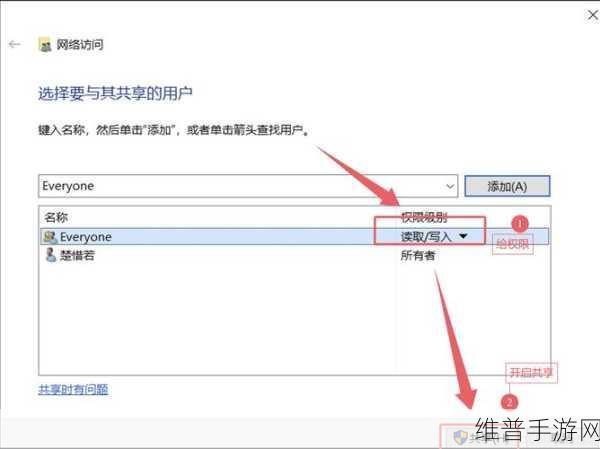
* 找到用户需要访问的目录,右键单击并选择“属性”。
* 在“安全”选项卡下,点击“编辑”以修改权限。
* 添加新用户,并为其分配适当的权限(如读取、写入等)。
3、配置OpenSSH
OpenSSH的配置文件通常位于C:\ProgramData\ssh\目录下,名为sshd_config,我们可以使用文本编辑器打开该文件,并进行以下配置:
* 找到#PermitRootLogin prohibit-password行,并将其修改为PermitRootLogin no(禁止root用户登录)。
* 找到#Subsystem sftp /usr/sbin/sftp-server行,并确保其未被注释掉(如果已注释掉,则去掉前面的#)。
* 可以根据需要添加其他配置,如限制用户登录的IP地址、设置密码复杂度等。
4、重启sshd服务
每次修改配置文件后,都需要重启sshd服务以使更改生效,可以在“服务”管理器中找到“OpenSSH SSH Server”服务,并右键单击选择“重启”。
连接到SFTP服务器
1、安装SFTP客户端
为了连接到SFTP服务器,我们需要安装一个SFTP客户端,常用的SFTP客户端包括FileZilla、WinSCP等,这些客户端都提供了图形化的用户界面,方便用户进行文件传输和管理。
2、配置SFTP客户端
打开SFTP客户端(如FileZilla),并创建一个新的站点连接,在连接设置中,需要输入以下信息:
协议:SFTP
主机:SFTP服务器的IP地址或域名
端口:通常为22(如果修改了OpenSSH的默认端口,则需要输入相应的端口号)
用户名:在SFTP服务器上创建的用户名
密码:在SFTP服务器上设置的用户密码
3、连接到SFTP服务器
输入完所有信息后,点击“连接”按钮,如果一切正常,SFTP客户端将成功连接到SFTP服务器,并显示服务器的文件夹结构,用户可以开始上传和下载文件了。
高级配置和优化
1、启用SSH密钥认证
为了提高安全性,建议启用SSH密钥认证,代替或补充密码认证,在SFTP服务器上,可以为用户配置SSH密钥对,用户需要在客户端生成SSH密钥对,并将公钥上传到SFTP服务器,在连接时,用户可以使用私钥进行认证。
2、配置SSL/TLS加密
如果需要使用SSL/TLS加密SFTP连接,可以配置SSL/TLS证书,在SFTP服务器上,需要获取或生成SSL/TLS证书,并在配置文件中指定证书文件,这样,SFTP连接将使用SSL/TLS协议进行加密传输。
3、配置用户隔离
为了进一步提高安全性,可以配置用户隔离,使得每个用户只能访问自己的目录,这样,即使一个用户的账户被攻破,攻击者也无法访问其他用户的文件。
4、定期备份和恢复
定期备份SFTP服务器的配置文件和数据是非常重要的,如果服务器发生故障或数据丢失,可以使用备份文件进行恢复,建议将备份文件存储在安全的位置,并定期测试备份文件的可用性。
通过以上步骤,手游公司可以在Windows系统上成功搭建一个SFTP服务器,并进行基本的配置和测试,SFTP服务器能够为手游公司提供安全、可靠的文件传输服务,确保游戏数据的安全性和完整性,在实际应用中,手游公司还可以根据具体需求进行更高级的配置和优化,以提高SFTP服务器的性能和安全性。
参考来源
IONOS
电子发烧友网
高防CDN(酷盾KDUN)
CSDN博客(CSDN软件开发网)







