本文目录导读:
在手游的世界里,玩家常常需要在手机与电脑之间传输数据,无论是备份游戏存档、传输截图还是管理游戏文件,掌握苹果手机与电脑之间的连接方法显得尤为重要,本文将从手游公司的角度出发,详细介绍苹果手机如何连接电脑,帮助玩家轻松解决iPhone与PC之间的连接难题。
USB数据线连接:最直接、最常用的方法
使用USB数据线连接苹果手机和电脑是最直接、最常用的方法之一,这种方法不仅稳定可靠,而且适用于大多数场景。
步骤详解:
1、准备工具:确保你拥有一根适用于你的苹果手机型号的原装USB数据线,以及一台运行着iTunes或Finder的电脑。
2、连接设备:将USB数据线的一端插入苹果手机的Lightning(或USB-C)接口,另一端连接到电脑的USB端口。
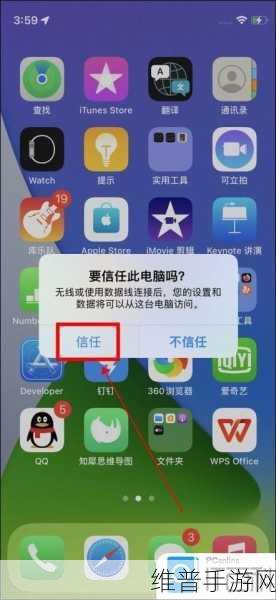
3、信任电脑:若首次连接,手机可能会弹出“信任此电脑”的提示,点击“信任”即可。
4、访问设备:完成操作后,你可以在电脑上的文件管理器中访问你的苹果手机,并进行文件传输,在iTunes或Finder中,你还可以看到手机的详细信息,进行数据备份或还原。
无线Wi-Fi同步:便捷高效的连接方式
对于不喜欢被线缆束缚的玩家来说,无线Wi-Fi同步是一个不错的选择,这种方法不仅方便,而且可以在不同房间或不同楼层之间实现设备间的数据同步。
步骤详解:
1、连接Wi-Fi:确保你的苹果手机和电脑都连接到了同一个Wi-Fi网络。
2、设置同步:使用USB数据线将苹果手机连接到电脑,打开iTunes,在设备信息页面中,勾选“通过Wi-Fi与此iPhone同步”,确定后断开USB数据线。
3、同步数据:在电脑上打开iTunes(或Finder,如果你使用的是MacOS Catalina及更高版本),选择你的设备,点击“同步”按钮,即可进行数据同步。
iCloud云服务:无缝同步的优选方案
iCloud是苹果提供的云服务解决方案,通过它,你可以轻松实现苹果手机与电脑之间的数据同步,这种方法不仅适用于照片、联系人等常见数据,还可以同步游戏存档等重要信息。
步骤详解:
1、开启iCloud:在苹果手机上,前往“设置”中打开“iCloud”,确保你想要同步的选项已打开。
2、登录iCloud:在电脑上,打开浏览器访问iCloud网站,使用你的Apple ID登录。
3、访问数据:登录后,你可以在网页上访问和下载你的iCloud数据,包括照片、联系人、备忘录以及游戏存档等。
AirDrop:快速传输文件的利器
AirDrop是苹果设备间快速传输文件的功能,它不仅可以用于苹果手机与苹果手机之间的文件传输,还可以用于苹果手机与Mac电脑之间的文件传输。
步骤详解:
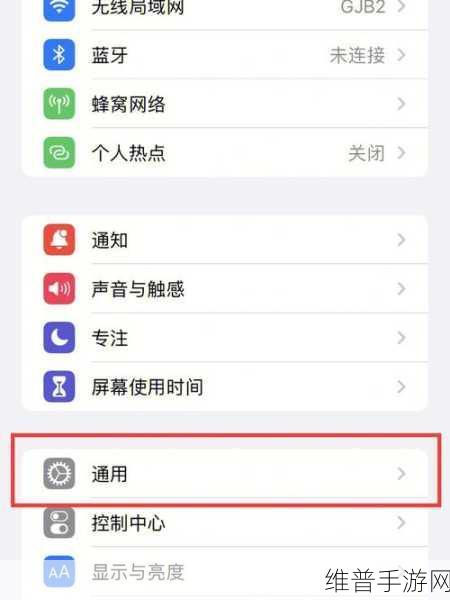
1、开启AirDrop:在苹果手机上,前往“设置”>“通用”>“AirDrop”,选择“所有人”或“仅限联系人”,在电脑上,打开Finder窗口,点击菜单栏中的“前往”>“AirDrop”。
2、传输文件:在手机上,选择你想要传输的文件(如照片、游戏截图等),点击分享图标,选择接收人的设备名称,在电脑上,直接从Finder的AirDrop窗口中拖动文件到对方的头像上即可。
其他连接方法:个人热点与蓝牙连接
除了上述方法外,你还可以使用苹果手机的个人热点功能或蓝牙功能来实现与电脑的连接,个人热点功能可以将手机变成个人互联网热点,并通过USB共享连接或蓝牙将设备连接到此热点,而蓝牙连接则适用于短距离内的数据传输。
文章来源
基于多家权威技术论坛和苹果官方网站的资料整理而成,旨在为广大手游玩家提供实用的苹果手机与电脑连接方法,在撰写过程中,我们力求内容准确、详细,并尽可能涵盖了各种可能的连接场景,如有任何疑问或建议,请随时与我们联系。
通过本文的介绍,相信你已经掌握了苹果手机如何连接电脑的多种方法,无论是使用USB数据线、无线Wi-Fi同步、iCloud云服务还是AirDrop功能,你都可以轻松实现苹果手机与电脑之间的数据传输和同步,希望这些方法能够帮助你在手游世界中更加游刃有余!







