本文目录导读:
在《迷你世界》这款充满创意和想象力的沙盒游戏中,玩家不仅能够自由探索和创造,还能通过更换皮肤来展示独特的个性,联机游戏中,换上心仪的皮肤,不仅能让你在众多玩家中脱颖而出,还能增添游戏的乐趣和互动性,我们就来详细讲解一下如何在《迷你世界》的联机游戏中更换皮肤,并附上详细的教程图片,帮助你轻松打造个性化的角色形象。
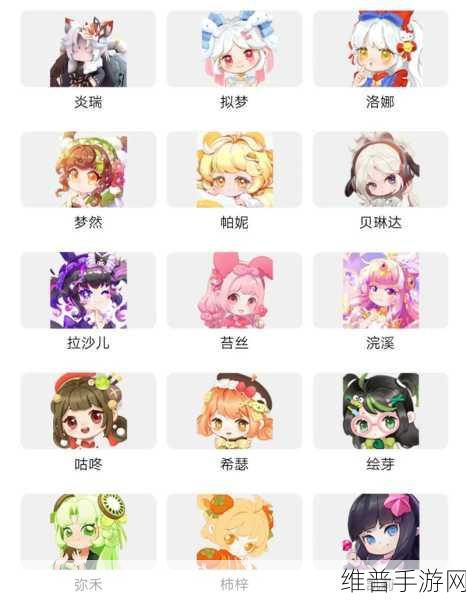
准备工作
在更换皮肤之前,你需要确保已经登录了《迷你世界》的游戏账号,并且网络连接稳定,如果你想要更换的皮肤还没有获得,可以通过游戏内的商店购买、参与活动或完成任务来获取。
更换皮肤步骤
步骤一:进入游戏主界面
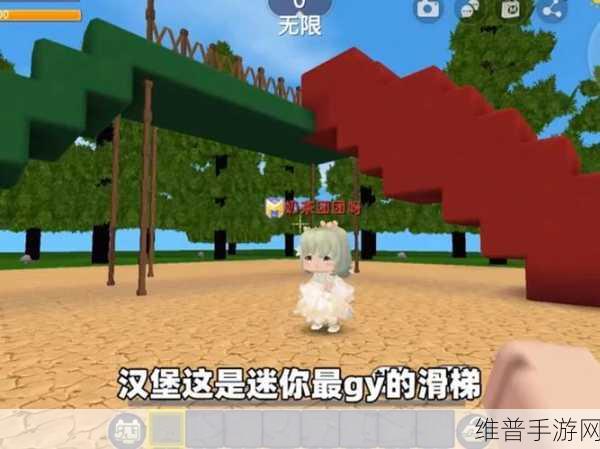
打开《迷你世界》手游客户端,你将看到充满创意的游戏主界面,你可以开始新的冒险,也可以进入已有的存档继续游戏。
步骤二:进入设置界面
在游戏主界面的右上角,你会看到一排图标,其中有一个像是小齿轮的图标,这就是“设置”按钮,点击它,进入个人设置界面。
步骤三:找到外观或角色选项
在个人设置界面中,你会看到各种个性化的设置选项,滑动屏幕,找到并点击“外观”或“角色”选项,进入皮肤和外观的设定界面。
步骤四:选择已拥有的皮肤
在外观或角色设定界面中,你会看到已经拥有的所有皮肤,这些皮肤可能是你通过游戏内活动获得的,也可能是你通过购买获得的,点击你想要切换的皮肤,预览效果,如果你还没有足够的皮肤来选择,也不用担心,《迷你世界》提供了多种方式来获取新皮肤,比如完成游戏内的任务、参与活动或直接在商店购买。
步骤五:应用新皮肤
当你选择好想要切换的皮肤后,点击“应用”或“确定”按钮,你的角色就会立即换上新皮肤了,你可以返回到游戏主界面,开始新的冒险,展示你的新皮肤。
联机游戏中更换皮肤的特别提示
1. 联机换肤功能
在《迷你世界》的联机游戏中,你也可以随时更换皮肤,不过,需要注意的是,联机换肤可能需要一定的网络延迟,因此请确保你的网络连接稳定,以免出现切换失败或皮肤显示异常的情况。
2. 个性化搭配
除了更换皮肤外,《迷你世界》还提供了丰富的个性化搭配选项,你可以为角色更换发型、配饰、服装等,打造出独一无二的角色形象,这些个性化搭配不仅可以提升角色的外观,还可以增加角色的属性和能力,让你在游戏中更加强大。
3. 皮肤制作与导入
如果你想要使用自己制作的皮肤,也可以通过一定的步骤来实现,你需要准备一张符合要求的皮肤图片,这张图片的大小必须是64x64像素,而且要保存为PNG格式,你可以通过游戏内的“皮肤”选项进入皮肤界面,在右侧的人形模型中点击“选择文件”按钮,导入你自己准备好的皮肤图片,当你导入皮肤图片后,就可以看到右侧的人形模型已经变成了你新选择的皮肤,你需要点击一下左上角的“应用”按钮,这样你的新皮肤就会被应用到你的游戏角色中。
教程图片展示
由于本文为文字版教程,无法直接展示图片,但我们可以根据以上步骤,为你描述每一张教程图片的内容:
图片一:游戏主界面
展示《迷你世界》的游戏主界面,包括顶部的菜单栏、中央的游戏世界和底部的操作按钮。
图片二:设置界面
展示点击小齿轮图标后进入的设置界面,包括各种个性化的设置选项。
图片三:外观或角色选项
展示在设置界面中找到并点击“外观”或“角色”选项后的界面,显示已拥有的所有皮肤。
图片四:选择皮肤
展示点击想要切换的皮肤后的预览效果,以及皮肤下方的“应用”或“确定”按钮。
图片五:应用新皮肤
展示点击“应用”或“确定”按钮后,角色换上新皮肤的界面。
图片六:个性化搭配
展示在角色设定界面中,为角色更换发型、配饰、服装等个性化搭配的界面。
图片七:皮肤制作与导入
展示在皮肤界面中,点击“选择文件”按钮导入自己制作的皮肤图片后的界面,以及点击“应用”按钮后的效果。
通过以上步骤,你已经学会了如何在《迷你世界》的联机游戏中更换皮肤,并了解了个性化搭配和皮肤制作的相关知识,希望这篇教程能够帮助你轻松打造个性化的角色形象,让你在《迷你世界》的联机游戏中更加出彩,也欢迎你分享自己的游戏心得和创意作品,与更多玩家一起交流和互动。
参考来源
基于《迷你世界》手游客户端的实际操作和游戏内提示编写,同时参考了相关游戏论坛和玩家社区的讨论和分享。







