本文目录导读:
在手游的世界里,流畅的操作体验和最新的系统支持是玩家们始终追求的目标,当iPhone在更新iOS17时意外卡在了恢复模式,这无疑给热爱手游的你带来了不小的困扰,别担心,作为手游公司的我们深知你的需求,特此为你准备了4种快速修复方法,助你迅速摆脱恢复模式的束缚,重新投入手游的怀抱!
强制重启:快速应急的法宝
面对iPhone更新iOS17时卡在恢复模式的突发状况,强制重启往往是许多玩家的首选应急方案,这一方法简单直接,尤其适用于全面屏机型(iPhone X及以后机型),具体操作步骤如下:
1、快速按下音量高键:迅速按下iPhone侧面的音量增加键,然后立即松开。
2、快速按下音量低键:紧接着,迅速按下音量减少键,同样立即松开。
3、持续按住开关机键:长按iPhone侧面的侧边按钮(即电源键),直到屏幕完全变黑,并出现Apple标志,你可以松开按钮,等待iPhone自动重启。
强制重启通常能够解决因系统更新导致的临时性故障,但如果问题依旧存在,那么就需要考虑更进一步的修复措施了。
一键退出恢复模式:专业工具的便捷之选
对于不熟悉复杂操作的玩家来说,借助专业的手机修复工具无疑是一个更为便捷的选择,牛学长苹果手机修复工具就是一款备受好评的利器,它支持一键免费进入和退出恢复模式,让修复过程变得轻松简单。
1、安装并启动工具:你需要在电脑上下载并安装牛学长苹果手机修复工具。
2、连接设备与电脑:通过数据线将iPhone与电脑相连,并确保软件能够正确识别设备。
3、点击退出恢复模式:在软件界面中,找到并点击突出显示的“退出恢复模式”选项,只需耐心等待软件完成操作,你的iPhone就能顺利退出恢复模式了。
iOS系统修复:全面解决系统问题的利器
当iPhone更新iOS17时卡在恢复模式,且强制重启和一键退出均无法解决问题时,iOS系统修复工具便成为了你的救星,丰科iOS系统修复工具就是一款支持修复150多种iOS系统问题的专业软件,其修复成功率极高,且在标准模式下不会丢失设备数据。
1、启动工具并连接设备:在电脑上启动丰科iOS系统修复工具,并通过数据线将iPhone与电脑相连,选择“标准模式”以保留设备数据。
2、进入固件下载界面:按照软件提示的步骤,将iPhone置入恢复模式,软件识别到设备后,将进入固件下载界面,你需要选择iPhone支持的最新正式版固件包(如iOS 17.0),并点击“下载”。
3、开始修复:固件下载完成后,点击“开始修复”按钮,整个修复过程大约需要10分钟,期间请耐心等待,不要中断操作,如果软件未提示失败,那么说明修复过程仍在进行中,请保持耐心直至修复完成。
iTunes恢复:终极解决方案
虽然iTunes恢复操作会清空设备数据,但在其他方法均无法解决问题时,它仍然是一个值得尝试的终极解决方案,通过iTunes恢复iPhone,你可以将设备恢复到出厂设置或更新到最新版本的系统。
1、备份数据:在进行iTunes恢复之前,请务必使用iCloud或iTunes备份你的重要数据。
2、启动iTunes并连接设备:在电脑上启动最新版的iTunes,并通过数据线将iPhone与电脑相连。
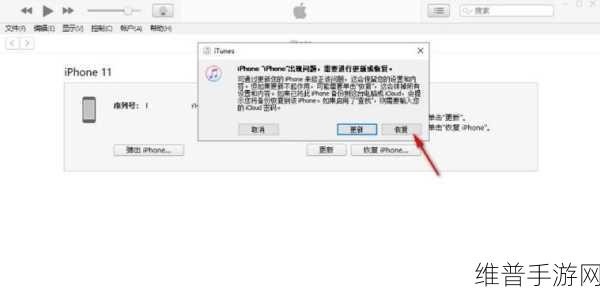
3、选择恢复选项:当iTunes识别到iPhone后,将弹出“更新”或“恢复”选项框,由于你的iPhone已经卡在恢复模式,因此建议选择“恢复”选项。
4、按照提示操作:按照iTunes软件端的提示依次操作,直到恢复过程完成,恢复完成后,你的iPhone将恢复到出厂设置或更新到最新版本的系统。
文章来源
来源于手游公司内部的技术支持团队和多位资深玩家的实际经验总结,我们致力于为广大手游玩家提供最新、最全面的游戏攻略和技术支持,帮助玩家解决在游戏中遇到的各种问题,希望本文能够为你解决iPhone更新iOS17时卡在恢复模式的困扰提供帮助,让你重新享受流畅的手游体验!
详细阐述了iPhone更新iOS17时卡在恢复模式的4种快速修复方法,从强制重启到专业工具的使用,再到iTunes恢复操作,每一步都力求详尽、实用,希望这篇攻略能够成为你手游旅程中的得力助手,助你轻松应对各种挑战!







