🛠️ 解决Android SDK Manager未找到问题 🛠️
Android开发中遇到"sdkmanager not found"错误可能会让开发者感到困惑。这个问题通常与Android SDK的配置或更新有关。本文将深入探讨这个问题的原因,并提供详细的解决方案。
出现此错误的主要原因可能是Android SDK未正确安装或配置。开发环境中可能缺少必要的SDK组件,或者系统环境变量未正确设置。另一个常见原因是使用了过时的Android SDK版本,导致sdkmanager命令无法识别。
🔍 定位问题根源 🔍
要解决这个问题,首先需要检查Android SDK的安装路径。打开Android Studio,进入"File" > "Settings" > "Appearance & Behavior" > "System Settings" > "Android SDK",查看SDK的安装位置。确保该路径下存在platform-tools和tools文件夹。
接下来,检查系统环境变量。确保ANDROID_HOME变量指向正确的SDK安装路径,并且PATH变量包含%ANDROID_HOME%\tools\bin和%ANDROID_HOME%\platform-tools。这些设置对于系统能够找到sdkmanager工具至关重要。
🔄 更新Android SDK 🔄
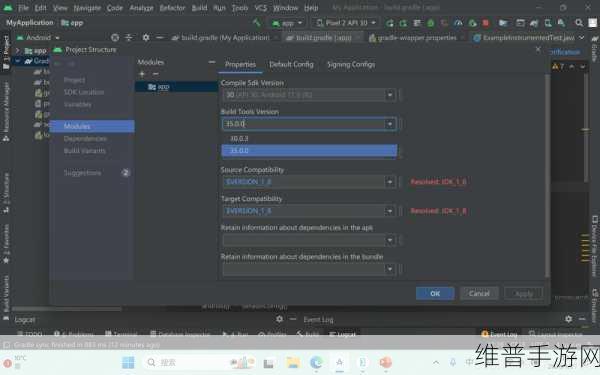
如果环境变量设置正确但问题仍然存在,很可能是Android SDK版本过旧。通过Android Studio更新SDK是最简单的方法。打开SDK Manager,选择"SDK Tools"标签,确保"Android SDK Build-Tools"和"Android SDK Platform-Tools"为最新版本。如果有可用更新,勾选并安装。
对于喜欢使用命令行的开发者,可以尝试使用以下命令更新SDK:
sdkmanager --update
如果此命令失败,可能需要使用完整路径:
%ANDROID_HOME%\tools\bin\sdkmanager --update
🔧 手动安装sdkmanager 🔧
在某些情况下,可能需要手动安装或重新安装sdkmanager。访问Android SDK命令行工具下载页面,下载最新版本的命令行工具。解压下载的文件,将其中的tools文件夹复制到Android SDK安装目录,覆盖原有的tools文件夹。
完成这些步骤后,打开新的命令提示符窗口,尝试运行sdkmanager命令。如果一切设置正确,应该能够成功执行命令。
📱 验证安装 📱
解决问题后,建议运行一些基本命令来验证sdkmanager的功能。例如,可以列出所有可用的包:
sdkmanager --list
或者安装特定的SDK平台:
sdkmanager "platforms;android-30"
这些命令的成功执行表明sdkmanager已经正确安装和配置。
解决"sdkmanager not found"错误可能需要一些耐心和细心。通过仔细检查SDK安装、更新环境变量和必要时手动安装sdkmanager,大多数开发者都能够克服这个障碍。记住,保持Android SDK和相关工具的最新状态不仅可以避免这类问题,还能确保你的开发环境始终处于最佳状态。