🔧 ThinkPad驱动优化指南:提升办公效率的关键 🔧
ThinkPad笔记本电脑以其可靠性和耐用性闻名于世,但要充分发挥其性能潜力,合适的驱动程序配置至关重要。系统驱动不仅影响设备的基本功能,更决定着用户的日常办公体验。许多用户在安装或更新ThinkPad驱动时遇到困扰,本文将为您详细解析ThinkPad驱动管理的核心要点。
🚀 驱动更新策略与性能优化 🚀
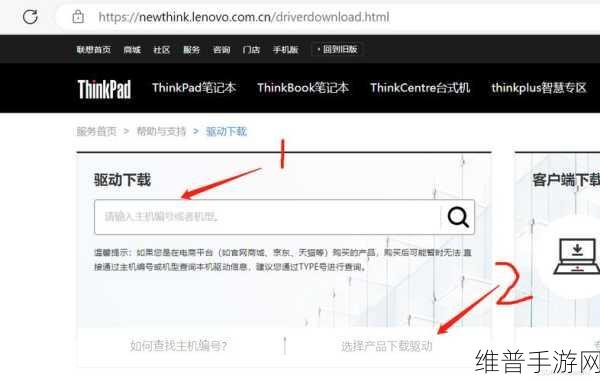
ThinkPad驱动更新需要遵循特定的策略。建议用户通过联想官方渠道获取驱动程序,避免使用第三方驱动更新工具。Lenovo System Update工具能够自动识别设备型号,精准推送适配的驱动版本,有效降低系统冲突风险。对于商务用户,建议每季度进行一次系统驱动检查,确保设备处于最佳状态。
💻 关键驱动优先级排序 💻
显卡驱动、网卡驱动和触控板驱动是ThinkPad用户最常关注的三大核心驱动。显卡驱动直接影响图像处理性能和外接显示器功能,网卡驱动决定网络连接稳定性,触控板驱动则与日常操作体验密切相关。IT管理员应优先确保这些关键驱动的及时更新和正确配置。
⚡ 驱动故障排查技巧 ⚡
驱动故障是ThinkPad用户常见的技术问题。设备管理器中出现感叹号标记时,可通过回滚驱动或清除驱动后重新安装解决。对于顽固的驱动冲突,建议使用Driver Sweeper等专业工具彻底清理残留文件,再重新安装最新版本驱动。特别注意备份重要数据,预防驱动更新可能带来的风险。
🛠️ ThinkPad商务本驱动管理实践指南 🛠️
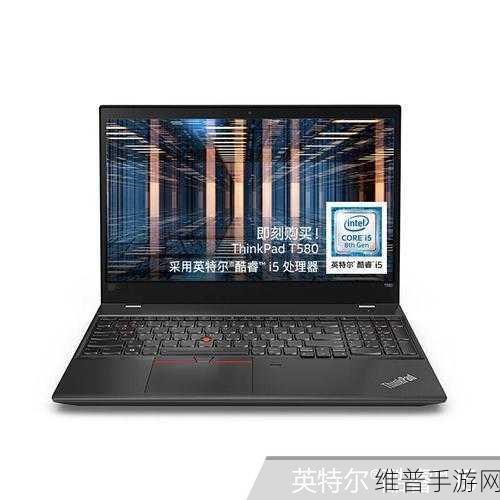
企业级ThinkPad设备的驱动管理需要更专业的方案。IT部门可以通过System Center Configuration Manager (SCCM)统一部署和管理驱动程序,实现自动化运维。针对不同部门的业务需求,可以制定差异化的驱动更新策略,确保设备性能与业务需求的匹配度。
🔐 驱动安全性与兼容性管理 🔐
ThinkPad驱动的安全性同样不容忽视。定期更新驱动不仅能修复已知漏洞,还能提升系统整体安全性。IT管理员需要建立驱动测试环境,评估新版本驱动与现有业务软件的兼容性,制定应急回滚方案,确保驱动更新不会影响正常业务运营。