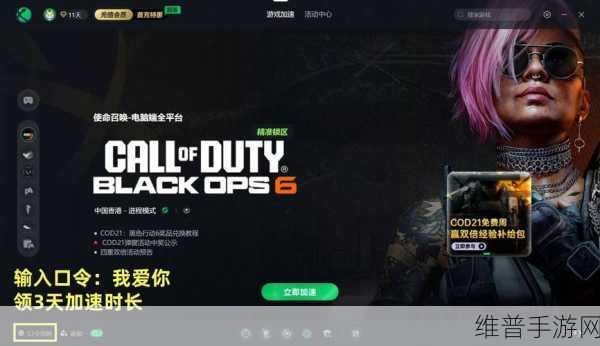
🎮 使命召唤6服务器DETRICK错误解决方案 🎮
使命召唤6玩家遇到DETRICK错误代码时,通常表示游戏客户端无法连接到在线服务器。这个问题可能由多种技术因素引起,包括网络连接不稳定、防火墙设置、DNS解析异常等。
解决DETRICK错误的第一步是检查网络连接状态。建议使用网络诊断工具ping测试与服务器的连接延迟,确保网络延迟在正常范围内。如果发现网络波动较大,可以尝试重启路由器或更换网络线路。
防火墙设置也是常见的问题源头。游戏需要特定端口才能正常连接服务器,因此需要在Windows防火墙中为使命召唤6添加例外规则。具体操作是打开控制面板-Windows Defender防火墙-允许应用通过防火墙,找到COD6.exe并确保已勾选"专用网络"和"公用网络"权限。
DNS解析问题同样会导致DETRICK错误。玩家可以尝试修改DNS服务器设置,推荐使用Google的8.8.8.8或CloudFlare的1.1.1.1等公共DNS。更改DNS后需要清空DNS缓存,在命令提示符中执行ipconfig /flushdns命令即可。
游戏文件完整性也需要验证。Steam用户可以右键点击游戏-属性-本地文件-验证完整性。如果发现文件损坏,系统会自动下载修复。非Steam版本则需要重新安装游戏或下载补丁包修复。
网络协议设置也值得关注。某些玩家反馈将网络适配器的IPv6禁用后,DETRICK错误得到解决。可以在网络连接属性中取消勾选"Internet Protocol Version 6 (TCP/IPv6)"选项尝试。
相关热点话题: 1. 使命召唤6服务器维护时间表 2. DETRICK错误与游戏版本更新关系 3. 第三方对战平台替代方案 常见问题解答: Q1: 更改DNS后为什么DETRICK错误仍然存在? A1: DNS更改后需要重启游戏客户端和系统,确保新的DNS设置生效。有时还需要清理浏览器缓存和Cookie。 Q2: 防火墙设置正确但仍然连接失败怎么办? A2: 检查杀毒软件是否拦截了游戏连接,可以临时关闭杀毒软件测试。同时确认路由器防火墙设置是否正确。 Q3: 使用VPN能解决DETRICK错误吗? A3: VPN可能有帮助,但需选择游戏延迟低的节点。注意部分VPN可能反而导致连接更不稳定。 第二篇文章:🛠️ 使命召唤6网络优化技术指南 🛠️
游戏玩家遭遇DETRICK错误时,除了基础的网络故障排查,还可以通过一些深层次的技术优化来提升连接稳定性。网络性能优化涉及多个技术层面,包括TCP参数调整、网卡驱动更新、路由表优化等。
TCP参数优化能显著提升游戏网络性能。修改注册表中的TCP相关参数,如TCPNoDelay和TCPAckFrequency,可以降低网络延迟。具体路径是HKEY_LOCAL_MACHINE\SYSTEM\CurrentControlSet\Services\Tcpip\Parameters。建议将TCPNoDelay值设为1,TCPAckFrequency值设为1。
网卡驱动程序的版本对游戏连接质量有直接影响。老旧或不匹配的驱动可能导致网络数据包处理效率低下。通过设备管理器更新网卡驱动,或直接从网卡制造商官网下载最新驱动程序安装。
MTU值调整也是一个重要优化点。默认MTU值可能不是最优选择,可以使用ping命令测试最佳MTU值。命令格式为"ping -f -l [数值] [目标IP]",通过二分法找到最大可用MTU值。
QoS(服务质量)设置可以为游戏网络通信分配更高优先级。Windows 10/11用户可以通过组策略编辑器设置QoS策略,为使命召唤6分配更多带宽资源。
相关热点话题: 1. 游戏专用网络加速器评测 2. 区域服务器延迟对比分析 3. 网络优化软件推荐 常见问题解答: Q1: 如何确定最佳MTU值? A1: 使用ping命令逐步测试,从1500开始递减,直到找到不会分片的最大值。通常在1400-1500之间。 Q2: 修改TCP参数有风险吗? A2: 修改注册表需谨慎,建议先导出备份。如果出现问题可以还原默认值。 Q3: 网络优化后游戏仍然卡顿怎么办? A3: 检查CPU和内存使用情况,关闭后台占用资源的程序。考虑升级网络带宽或更换游戏服务器。