🎬 MacBook视频播放器选择指南 🎬
MacBook用户对高质量视频播放体验的追求从未停止。免费视频播放器的选择直接影响观影体验,合适的播放器能让MacBook的视觉效果发挥到极致。
IINA播放器以其现代化的界面设计和完美的系统集成度,成为MacBook用户的优选。这款开源播放器支持Touch Bar控制,界面设计符合macOS风格,播放4K视频时性能表现出色。
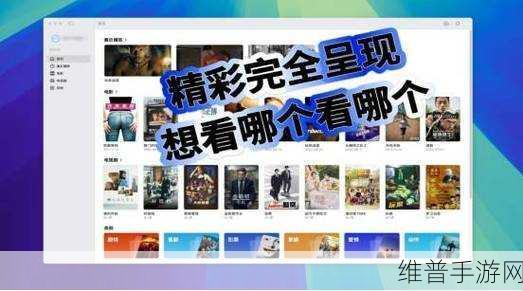
VLC Media Player作为老牌播放器,对各类视频格式的支持非常全面。它内置众多解码器,无需额外安装codec,播放高清视频时CPU占用率较低,是性能与兼容性的完美平衡。
🔧 播放器功能优化技巧 🔧
MacBook视频播放器的性能优化对观影体验至关重要。调整播放缓存大小、选择合适的硬件解码方式、开启HDR支持等设置,能显著提升播放流畅度。
字幕同步问题困扰着不少用户,IINA和VLC都提供了便捷的字幕调整功能。通过快捷键可以实现字幕延迟调整,支持在线字幕下载,让观影体验更加完整。
🎯 热点话题与解答 🎯
1. MacBook M1芯片优化播放器 Q:M1芯片的MacBook用什么播放器最流畅? A:IINA播放器针对Apple Silicon做了专门优化,能充分发挥M1芯片性能。 2. HDR视频播放支持 Q:MacBook如何实现HDR视频完美播放? A:使用IINA最新版本,在偏好设置中开启HDR支持,并确保系统显示设置中启用HDR选项。 3. 网络视频缓存技术 Q:如何使用播放器缓存在线视频? A:VLC提供网络串流缓存功能,可在偏好设置中调整缓存大小,提升在线视频播放稳定性。 文章二:🚀 MacBook视频播放器性能优化指南 🚀
MacBook视频播放性能优化关系到每位用户的日常使用体验。选择合适的播放器并进行正确配置,能让视频播放更加流畅稳定。
硬件解码功能的合理利用是提升播放性能的关键。现代MacBook都支持H.264和HEVC硬件解码,选择支持这些特性的播放器如Movist Pro,能大幅降低CPU使用率。
播放器缓存设置对流畅度有显著影响。增加缓存大小可以改善高码率视频的播放体验,但需要权衡存储空间占用。5Player等播放器提供了灵活的缓存配置选项。
💡 播放器进阶使用技巧 💡
视频画质增强是MacBook播放器的重要特性。使用播放器内置的画质优化算法,可以提升低分辨率视频的观看体验。Elmedia Player提供了丰富的画质调节选项。
音频同步问题的处理需要特别注意。专业播放器提供音频延迟调整功能,配合高质量音频输出设备,能够实现更好的视听体验。