本文目录导读:
在手游市场日益繁荣的今天,玩家对于游戏平台的需求也在不断升级,Steam作为全球知名的游戏平台,其手机版应用为玩家提供了更加便捷的游戏体验,我们就来详细讲解一下如何在手机版Steam中扫描相册二维码,帮助玩家更好地享受游戏乐趣。
准备工作
在开始之前,请确保你的手机系统和Steam应用都是最新版本,这不仅有助于提升应用的稳定性,还能让你享受到最新的功能和服务,一个稳定的网络环境对于成功扫描二维码至关重要,在进行操作前,请检查你的网络连接状态,确保网络顺畅。
打开Steam应用
1、登录账号:打开Steam手机版应用,登录你的Steam账号,确保你的账号处于正常状态,以便进行后续操作。
2、进入主界面:登录成功后,你将进入Steam应用的主界面,你可以看到多个选项卡,包括“商店”、“库”、“社区”等,这些选项卡提供了丰富的游戏资源和社交功能,让你随时随地享受游戏乐趣。
找到“扫描”功能
1、点击“更多”选项:在主界面下方,你可以看到一个“更多”选项(通常位于右下角),点击这个选项,将弹出一个包含多个功能的菜单。
2、选择“扫描”功能:在菜单中,找到并点击“扫描”或“扫描二维码”(具体名称可能因不同版本有所差异),这将打开应用内置的相机功能,准备进行二维码扫描。
扫描相册中的二维码
1、进入相册:当你已经保存了想要扫描的二维码到手机相册时,点击相机界面上方的图库图标(通常是一个文件夹或相框形状的图标),这将引导你进入手机的相册。
2、选择二维码图片:在相册中,浏览并选择你想要扫描的二维码图片,确保图片清晰可见,没有被遮挡或损坏,避免选择模糊或损坏的二维码图片,以免影响识别效果。
3、等待识别:一旦选择了二维码图片,Steam应用会自动识别并解析其中的信息,这个过程可能需要几秒钟的时间,请耐心等待。
4、根据提示操作:根据二维码的内容,Steam应用可能会带你直接跳转到相应的游戏页面、社区讨论区或其他相关链接,这时,只需按照提示操作即可完成扫描过程,并充分利用扫描得到的信息。
扫码登录Steam客户端
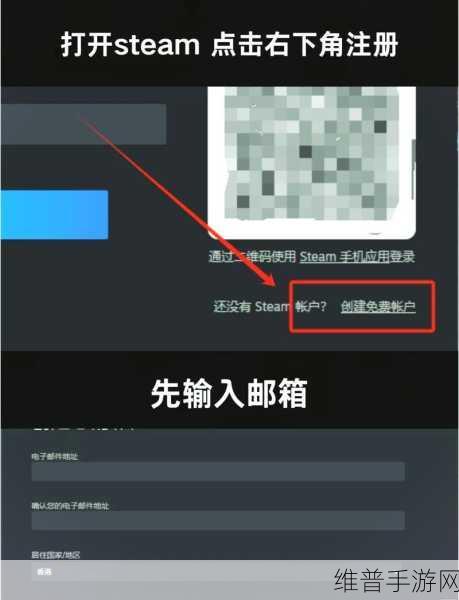
除了扫描相册中的二维码外,手机版Steam还支持通过扫描二维码登录Steam客户端,这对于需要在多个设备上使用Steam的玩家来说,无疑是一个便捷的功能。
1、打开Steam客户端:在电脑上打开Steam客户端,并登录你的Steam账号。
2、生成二维码:在Steam客户端的右上角,你可以看到一个二维码图标,点击这个图标,你的电脑屏幕上就会显示一个二维码。
3、扫描二维码:将手机摄像头对准电脑屏幕上的二维码进行扫描,确保手机和电脑在同一个网络环境中,以保证扫描的顺利进行。
4、确认登录:扫描成功后,你的手机屏幕上会显示登录成功的提示,这时,你就可以在手机上随时查看和管理你的Steam账号了。
注意事项
1、保持图片清晰度:为了确保二维码能够被正确识别,请尽量保持图片的清晰度,避免选择模糊或损坏的二维码图片进行扫描。
2、注意网络环境:一个稳定的网络环境对于成功扫描二维码至关重要,在进行操作前,请检查你的网络连接状态,确保网络顺畅。
3、避免强光直射:在扫描二维码时,避免在强光直射的情况下进行,这可能会影响二维码的识别效果,导致扫描失败。
4、保护账号安全:在扫描二维码时,请注意保护你的Steam账号安全,避免扫描来源不明的二维码,以免导致信息泄露或账号被盗。
5、使用可靠应用:如果你的手机没有内置二维码扫描功能,或者内置功能无法满足你的需求,可以考虑使用第三方扫描应用,在选择第三方应用时,要选择可靠的应用,并仔细阅读用户评价和隐私政策等信息。
通过以上步骤,你就可以轻松地在手机版Steam中扫描相册里的二维码了,无论是扫描游戏二维码、社区讨论区二维码还是登录二维码,手机版Steam都为你提供了便捷的操作方式,希望这篇攻略能够帮助你更好地享受Steam带来的游戏乐趣。
文章来源:本文由手游公司XX游戏攻略团队撰写,旨在为广大玩家提供实用的游戏攻略和数据,如需更多游戏攻略和资讯,请关注我们的官方网站和社交媒体平台。







