🎮 Chrome浏览器性能监测:帧率查看完全指南 🎮
Chrome浏览器作为开发者和用户的首选工具,提供了强大的性能分析功能。帧率(FPS)监测是评估网页性能的关键指标,直接影响用户体验和网页流畅度。
🔍 使用Chrome DevTools查看帧率 🔍
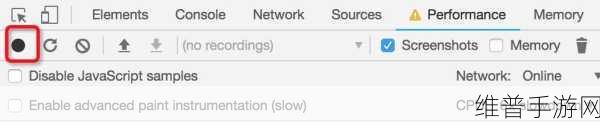
打开Chrome DevTools(Windows按F12或Ctrl+Shift+I,Mac按Command+Option+I),切换到Performance面板。点击录制按钮,浏览网页几秒钟后停止录制,即可看到详细的性能数据,包括FPS图表。FPS图表中,绿色柱状越高表示帧率越好,红色区域则表示出现掉帧现象。
🚀 FPS计数器实时监控 🚀
Chrome提供了更直观的FPS计数器。在Chrome地址栏输入chrome://flags,搜索"FPS",找到"FPS counter"选项并启用。重启浏览器后,按Shift+Ctrl+I(Mac是Command+Shift+I)打开开发者工具,再按Ctrl+Shift+P(Mac是Command+Shift+P)打开命令菜单,输入"Show frames per second (FPS) meter"并选择,屏幕右上角就会显示实时FPS数值。
📊 性能分析工具扩展 📊
Chrome网上应用店提供多款性能分析扩展,如Stats.js和FPS Monitor。这些工具可以实时显示FPS数据,并提供更详细的性能指标。开发者可以根据具体需求选择合适的工具,持续监控网页性能。
🔧 优化建议与技巧 🔧
发现帧率问题后,可以通过Performance面板的火焰图分析具体原因。常见的优化方向包括:减少DOM操作频率、优化JavaScript执行效率、使用CSS3硬件加速、控制动画复杂度等。对于大型应用,考虑使用虚拟滚动或延迟加载等技术优化性能。
🔥 热点话题与Q&A 🔥
热点话题: 1. Chrome 120版本性能监控新特性 2. 网页游戏性能优化最佳实践 3. 移动端Chrome帧率优化策略
Q1:为什么Chrome浏览器显示的FPS会波动? A1:FPS波动主要受JavaScript执行时间、页面渲染复杂度、系统资源占用等因素影响。浏览器需要在每帧分配时间处理这些任务,任何任务执行时间过长都会导致帧率下降。
Q2:Chrome帧率低于60fps是否一定意味着性能问题? A2:不一定。某些显示设备的刷新率本身就低于60Hz,另外一些简单的网页内容可能不需要维持60fps。关键是要根据应用场景判断帧率是否满足用户体验需求。
Q3:如何解决Chrome高分辨率显示器下帧率过低的问题? A3:可以尝试以下方法:禁用不必要的浏览器扩展、开启硬件加速、更新显卡驱动、调整Chrome的缩放设置,或使用Performance面板定位具体性能瓶颈。