🖥️ Windows Server日本語環境の高解像度設定最適化 🖥️
日本企業のIT基盤として広く使用されているWindows Serverにおいて、高解像度ディスプレイ対応は業務効率に直結する重要な要素です。4K・8Kモニターの普及に伴い、システム管理者は画面表示の最適化に取り組む必要性が高まっています。
🔧 DPI設定とスケーリングの調整ポイント 🔧
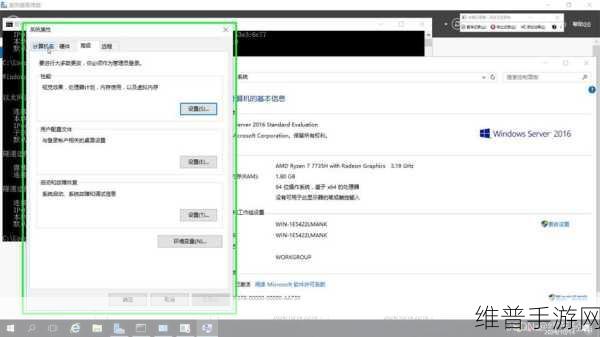
日本語環境のWindows Serverで高解像度設定を最適化するには、システム全体のDPI設定を見直すことが不可欠です。管理者は「システム」→「ディスプレイ」から、テキストやアプリのサイズを125%から150%の間で調整することで、可読性を向上させることができます。
🎯 アプリケーション互換性の確保 🎯
業務用アプリケーションの中には、高DPI設定に完全対応していないものも存在します。これらのアプリケーションに対しては、互換性モードの設定やマニフェストファイルの調整が必要となります。特に日本語入力システムと連携するアプリケーションでは、文字化けやレイアウト崩れを防ぐための個別設定が重要です。
⚡ パフォーマンス最適化のテクニック ⚡
高解像度設定による負荷を軽減するため、グラフィックスドライバーの更新と最適化が推奨されます。Windows Serverの日本語環境では、フォントレンダリングの設定を調整することで、システムリソースの消費を抑えながら、クリアな表示を実現できます。
🔍 エンタープライズ向けWindows Server日本語環境の画質最適化 🔍
企業システムにおけるWindows Serverの画質設定は、ユーザー体験と業務効率に大きな影響を与えます。特に日本語環境では、文字の可読性とグラフィカルインターフェースの品質が重要な要素となっています。
🛠️ 高品質表示のための設定手順 🛠️
画質最適化の核となるのは、ClearTypeテクノロジーの適切な設定です。日本語フォントの表示品質を向上させるため、ClearType調整ツールを使用して文字のレンダリングを最適化します。また、ディスプレイの色深度を32ビットに設定し、アンチエイリアシングを有効にすることで、より滑らかな表示を実現できます。
📊 ネットワーク帯域と画質のバランス 📊
リモートアクセス環境では、高品質な画面表示と通信帯域のバランスが重要です。RemoteFXの設定を調整し、圧縮レベルを適切に設定することで、日本語テキストの視認性を維持しながら、ネットワーク負荷を最適化できます。
🔐 セキュリティと画質の両立 🔐
高セキュリティ環境でも画質を維持するため、GPOを活用した一元管理が効果的です。ユーザーごとの表示設定を制御しつつ、必要な画質レベルを確保することで、セキュリティと使いやすさの両立が可能となります。
関連する話題: 1. Windows Server日本語環境でのGPU仮想化 2. 高解像度対応アプリケーションの開発ガイドライン 3. クラウド環境での画質最適化戦略 Q&A: Q1: Windows Serverで画質を向上させつつ、パフォーマンスを維持するには? A1: GPUアクセラレーションの活用、メモリ割り当ての最適化、ディスプレイドライバーの定期更新が効果的です。 Q2: 仮想環境での日本語表示品質を改善するには? A2: 仮想GPUの適切な割り当て、RemoteFXの最適化、仮想マシンへの十分なリソース割り当てが重要です。 Q3: マルチユーザー環境での画質設定はどう管理すべき? A3: グループポリシーを使用した一元管理、ユーザープロファイルの標準化、リソース使用量の監視と調整が推奨されます。