在手游的世界里,Steam 平台无疑是众多玩家的重要选择,而对于玩家来说,了解 Steam 手机版如何查看电脑截图的快捷键是非常实用的技能,就让我们一同深入探索这个备受关注的话题。
Steam 作为全球知名的游戏平台,拥有海量的优质游戏资源,在电脑端游玩时,玩家常常会截图记录精彩瞬间,而通过 Steam 手机版查看这些截图,能让玩家随时随地回味游戏中的美好时刻。

要明确的是 Steam 手机版的界面设计简洁明了,但查找查看电脑截图快捷键的路径可能不太直观,我们需要进入到 Steam 手机版的主菜单。
在主菜单中,找到“库”选项,这里会显示您在电脑端已安装的游戏列表,点击您想要查看截图的游戏。
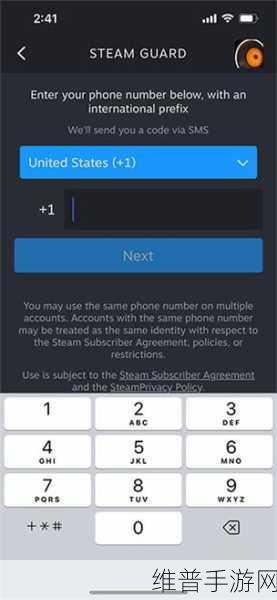
进入游戏页面后,注意查找“截图”或“相册”等相关按钮,点击进入,您就有可能看到从电脑端同步过来的游戏截图。
但仅仅知道这些还不够,为了更高效地查看截图,我们需要了解一些快捷键的设置。
通常情况下,Steam 手机版默认的快捷键可能并不符合每个玩家的操作习惯,您可以在设置中自定义快捷键,您可以设置长按屏幕某个区域来快速查看最新的截图,或者通过滑动特定手势来切换不同的截图相册。
值得一提的是,不同版本的 Steam 手机版在快捷键设置上可能会有细微差别,某些版本可能支持双指缩放来放大或缩小截图,而有些版本则可能需要通过点击特定的图标来实现这些操作。
还需要注意的是,网络连接的稳定性也会影响到截图的查看速度和质量,如果您的网络环境不佳,可能会出现截图加载缓慢或者无法加载的情况。
为了获得最佳的体验,建议您在良好的网络环境下使用 Steam 手机版查看电脑截图,保持 Steam 手机版和电脑端的客户端处于最新版本,以确保所有功能都能正常使用。
掌握 Steam 手机版查看电脑截图快捷键的方法,能让您更加便捷地分享和回顾游戏中的精彩瞬间,为您的游戏之旅增添更多乐趣。
文章来源:手游之家