在玩 GTA5 手游时,全屏模式下如何返回桌面是不少玩家关心的问题,就让我们为您详细解析。
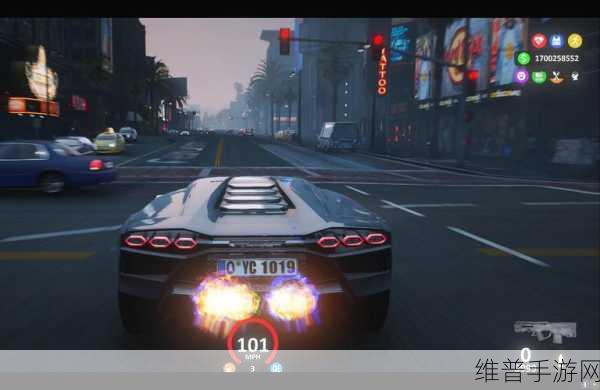
GTA5 手游以其高度自由的开放世界和精彩刺激的剧情吸引了无数玩家,当玩家沉浸在游戏的全屏模式中时,有时可能需要快速返回桌面处理其他事务。

方法一:使用快捷键组合
对于大多数设备,同时按下“Ctrl + Alt + Del”键,会弹出一个任务管理器窗口,在这个窗口中,您可以选择“任务管理器”选项,然后在任务管理器中找到 GTA5 游戏进程,右键点击并选择“最小化”,即可返回桌面。
方法二:切换到其他应用程序
如果您的设备支持多任务操作,您可以通过滑动屏幕或者使用特定的手势切换到其他已经打开的应用程序,从而间接返回桌面,在 iOS 设备上,您可以从屏幕底部向上滑动并停顿,调出多任务界面,然后选择其他应用。
方法三:使用系统的显示设置
部分操作系统提供了显示设置的快捷方式,在 Windows 系统中,您可以按下“Win + D”组合键,直接显示桌面。
需要注意的是,不同的设备和操作系统可能会有一些细微的差别,以下是一些针对常见设备和操作系统的具体数据和注意事项:
对于 Windows 电脑,如果您使用的是 Windows 10 系统,还可以点击屏幕左下角的 Windows 图标来返回桌面,但这种方法可能会导致游戏中断,需要重新进入。
在安卓手机上,不同品牌和型号的手机可能会有不同的手势操作,有些手机是从屏幕两侧向内滑动并停顿来调出多任务界面。
而对于苹果手机,除了上述提到的从屏幕底部向上滑动调出多任务界面外,您还可以连续按两次 Home 键(对于有 Home 键的设备)来实现快速切换。
掌握这些在 GTA5 全屏模式下返回桌面的方法,可以让您在游戏的同时更加方便地处理其他事务,但也要注意,频繁地切换可能会影响游戏的体验和稳定性。
文章来源:手游攻略网
希望以上内容对您有所帮助,祝您在 GTA5 手游的世界中畅游愉快!