在手游的精彩世界里,玩家们常常希望能将电脑上的精彩视频导入到 iPhone 中,以便随时欣赏或与好友分享,就让我们一同揭开这个神秘的面纱,探索其中的技巧和方法。
要实现将电脑上的视频成功拖到 iPhone 上,第一步需要准备好相应的工具和条件,确保您的电脑和 iPhone 都处于正常运行状态,并且已经连接到稳定的网络环境,您需要一根原装的苹果数据线,用于连接电脑和 iPhone 设备。
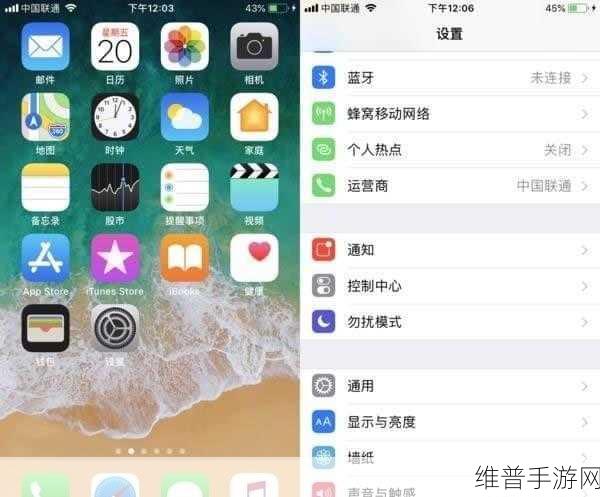
我们来详细了解一下具体的操作步骤,在电脑端,您需要打开 iTunes 软件(如果您的电脑尚未安装,可以前往苹果官方网站进行下载和安装),将 iPhone 通过数据线连接到电脑后,iTunes 会自动检测并识别您的设备。
在 iTunes 的界面中,找到您的 iPhone 图标并点击,在左侧的菜单中选择“影片”选项,点击“文件”菜单,选择“将文件添加到资料库”或者“将文件夹添加到资料库”,这里您可以选择您想要导入到 iPhone 的视频文件或包含视频的文件夹。
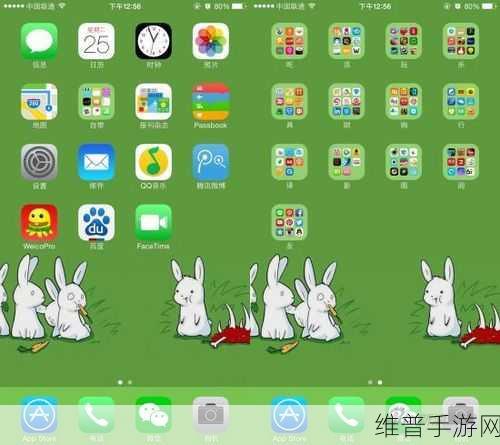
选中您要导入的视频后,点击“打开”按钮,所选的视频就会被添加到 iTunes 的资料库中,在 iTunes 中勾选您刚刚添加的视频,并点击“同步”按钮,等待同步完成后,您就可以在 iPhone 的“视频”应用中找到并观看这些视频了。
需要注意的是,并非所有格式的视频都能直接被 iPhone 支持播放,常见的支持格式包括 MP4、MOV 等,如果您的视频格式不被支持,您可能需要使用一些视频转换工具,将其转换为 iPhone 可识别的格式后再进行导入操作。
为了获得更好的视频观看体验,您还可以对视频的参数进行一些调整,比如分辨率、帧率等,但请注意,过高的参数可能会导致视频文件过大,占用过多的存储空间,同时也可能会影响视频的播放流畅度。
在进行视频导入的过程中,可能会遇到一些问题,比如同步失败、视频无法播放等,针对这些问题,您可以尝试重新连接设备、更新 iTunes 软件、检查视频格式和参数是否正确等方法来解决。
将电脑上的视频拖到 iPhone 上虽然看似复杂,但只要按照正确的步骤和方法进行操作,并注意一些细节和可能出现的问题,您就能顺利完成这一过程,随时随地在 iPhone 上享受精彩的视频内容。
文章来源:手游攻略研究团队