在手游的世界里,Procreate 凭借其强大的绘画功能和便捷的操作,成为了众多玩家的心头好,就让我们一同深入探索如何在 Procreate 中创建自定义画布以及删除作品,让您的手游创作之旅更加顺畅。
要创建自定义画布,首先您需要打开 Procreate 应用程序,进入主界面后,点击右上角的“+”号按钮,这将为您开启创建画布的通道。
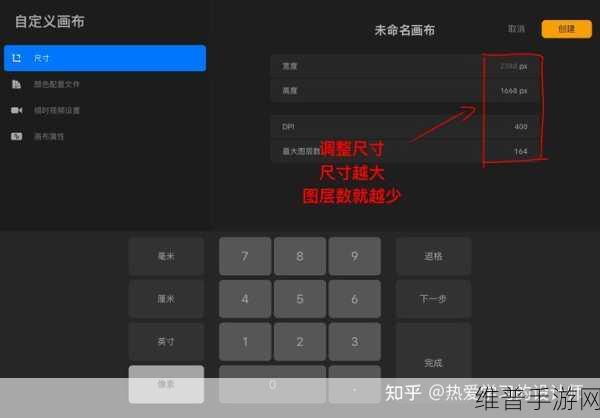
在画布创建的选项中,您会看到一系列的参数可以调整,您可以根据自己的需求设定画布的尺寸,常见的尺寸有 A4、A5 等标准纸张尺寸,如果您有特殊需求,还可以手动输入具体的宽度和高度数值,以英寸、厘米或像素为单位,随心所欲地定制您的理想画布大小。
不仅如此,分辨率也是一个关键的参数,较高的分辨率能让您的作品更加清晰细腻,但同时也会占用更多的设备存储空间,对于一般的手游创作,300dpi 的分辨率通常已经能够满足需求,但如果您追求极致的细节表现,不妨将分辨率提高到 600dpi 甚至更高。
在颜色模式方面,Procreate 提供了 RGB 和 CMYK 两种选择,如果您的作品主要用于数字展示,如在手游中呈现,RGB 模式是最为常用的,而如果您的作品后续需要进行印刷输出,CMYK 模式则更为合适。
还有一个容易被忽视但却十分重要的参数——画布的方向,您可以选择纵向(Portrait)或者横向(Landscape),这取决于您的创作内容和习惯,绘制竖长的人物形象可能更适合纵向画布,而展现广阔的场景则横向画布更具优势。
说完了创建自定义画布,接下来我们聊聊如何删除作品。
在 Procreate 中删除作品的方法其实非常简单,进入到作品的图库界面,您可以通过向左或向右滑动作品来选中您想要删除的目标。
选中后,会出现一系列的操作选项,一个垃圾桶的图标就是删除按钮,点击它,系统会弹出一个确认窗口,询问您是否确定要删除该作品,这一步是为了防止您误操作导致作品丢失,所以一定要谨慎确认。
需要注意的是,一旦您确认删除,作品将无法恢复,在删除之前,请务必确保您不再需要该作品或者已经对其进行了必要的备份。
如果您想要批量删除多个作品,可以长按其中一个作品,然后逐个勾选您想要删除的作品,最后再点击删除按钮即可一次性完成多个作品的删除操作。
熟练掌握在 Procreate 中创建自定义画布和删除作品的技巧,能够让您在手游创作过程中更加得心应手,充分发挥您的创意和想象力。
文章来源:手游攻略研究室