在手游的世界里,精彩瞬间转瞬即逝,想要留住那些令人热血沸腾的战斗画面、令人捧腹大笑的搞笑失误,或者是来之不易的胜利时刻,录屏就成了关键,对于使用苹果手机的玩家们来说,掌握苹果手机的录屏方法更是如虎添翼,就让我们一同探索苹果手机录屏的三种神奇方法,让您在手游的征程中留下每一个珍贵的瞬间。
方法一:使用控制中心的录屏功能
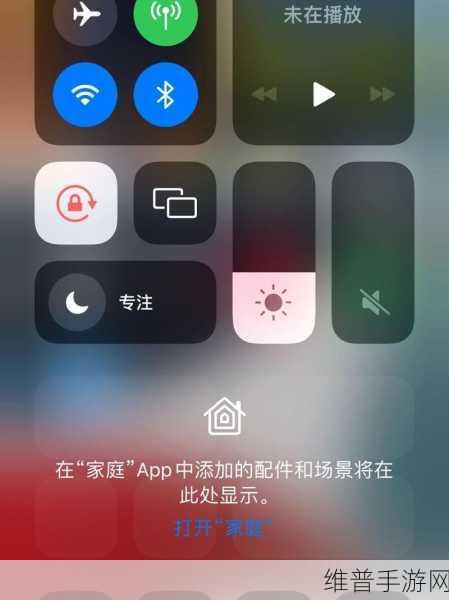
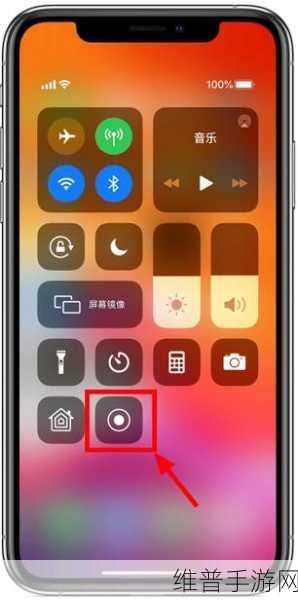
这是苹果手机自带的最为便捷的录屏方式,您需要确保您的手机系统已经更新到支持录屏功能的版本,进入“设置”,点击“控制中心”,然后选择“自定义控制”,在“更多控制”中找到“屏幕录制”选项,并点击其旁边的“+”号,将其添加到控制中心。
当您准备录屏时,只需在屏幕右上角向下滑动,打开控制中心,您会看到一个圆形的录屏按钮,点击它,等待倒计时“3、2、1”结束后,手机就开始录屏了,在录屏过程中,手机屏幕顶部会显示红色状态栏,表示正在录制,想要结束录屏,再次点击控制中心的录屏按钮,或者点击屏幕顶部的红色状态栏,选择“停止”即可。
方法二:使用语音控制进行录屏
如果您觉得通过控制中心操作不够酷炫,那么可以尝试使用语音控制来启动录屏,您需要在“设置”中打开“语音控制”功能,说出“开始录制屏幕”的指令,手机就会自动开始录屏,结束录屏时,说出“停止录制屏幕”即可。
需要注意的是,语音控制的准确性可能会受到环境噪音和发音清晰度的影响,所以在使用时请尽量保持周围环境安静,并清晰准确地说出指令。
方法三:借助第三方应用进行录屏
虽然苹果手机自带的录屏功能已经很强大,但如果您需要更多高级的录屏功能,比如录制特定区域、添加注释、调整帧率等,那么可以考虑使用第三方录屏应用,在 App Store 中有许多优秀的录屏应用可供选择,迅捷录屏大师”“小熊录屏”等。
以“迅捷录屏大师”为例,下载并安装应用后,打开它,您可以根据自己的需求设置录屏的分辨率、帧率、方向等参数,设置完成后,点击“开始录制”按钮,即可开始录屏,录制结束后,您还可以在应用内对录制的视频进行编辑和分享。
无论您选择哪种方法,都能轻松实现苹果手机的录屏,让您在手游的世界中留下精彩的回忆,但需要提醒的是,在录屏过程中,可能会对手机的性能和电量造成一定的影响,所以建议您在录屏时关闭不必要的后台应用,以保证录屏的流畅性和手机的续航能力。
掌握了苹果手机的录屏技巧,您就能够更好地记录手游中的点点滴滴,与朋友分享您的游戏乐趣,或者制作精彩的游戏视频,赶快拿起您的苹果手机,尝试一下这些录屏方法吧!
文章来源:手游攻略网